

Word 2013的发布,标志着文字处理软件进入了一个新阶段。它不再仅仅是一个文档编辑器,而是集成了智能与云端协作能力的生产力平台。通过深度整合OneDrive,你的文档可以随时随地访问和多人实时编辑;焕然一新的简洁界面和专注的阅读模式,大幅提升了使用舒适度;更不用说那些直接编辑PDF文件等突破性功
Word2013快速访问工具栏重置默认状态方法
作者:技术拾光
时间:2026-05-13
浏览:410
文章目录
Word 2013的发布,标志着文字处理软件进入了一个新阶段。它不再仅仅是一个文档编辑器,而是集成了智能与云端协作能力的生产力平台。通过深度整合OneDrive,你的文档可以随时随地访问和多人实时编辑;焕然一新的简洁界面和专注的阅读模式,大幅提升了使用舒适度;更不用说那些直接编辑PDF文件等突破性功能。可以说,它真正成为了高效工作与学习的得力伙伴。
不过,在日常使用中,我们难免会对软件进行各种自定义设置,比如那个位于左上角的“快速访问工具栏”。添加了太多按钮,或者不小心改乱了布局,想要一键回到最初始、最清爽的状态?其实很简单。下面就来详细演示一下,如何将Word 2013的快速访问工具栏重置为默认状态。
如何重置Word 2013快速访问工具栏
重置Word 2013的快速访问工具栏是一个简单的过程,只需几个步骤即可恢复其默认布局。以下是详细的操作指南。
第一步:启动Word并新建文档
首先,在电脑桌面上找到Word 2013的图标,双击运行它。程序启动后,为了能清晰地观察到工具栏的变化,建议点击“空白文档”选项,创建一个新的空白文档作为操作环境。
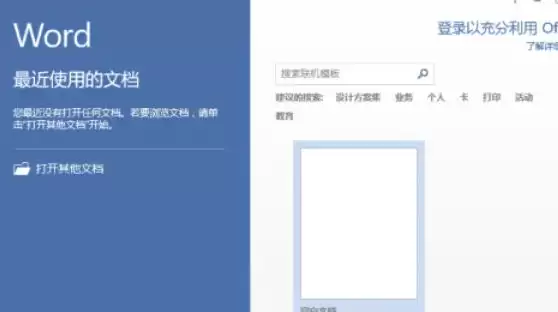
第二步:进入“文件”菜单
在打开的Word文档窗口左上角,找到并点击“文件”命令。点击后,软件界面会切换到一个新的后台管理视图。
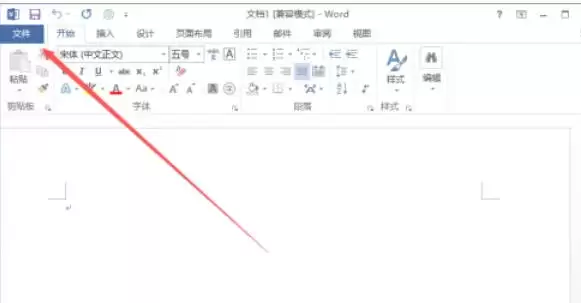
第三步:打开“Word选项”
在弹出的“文件”菜单界面左侧,仔细向下查找,你会看到一个名为“选项”的命令。点击它,这将打开Word所有高级设置的入口——“Word选项”对话框。
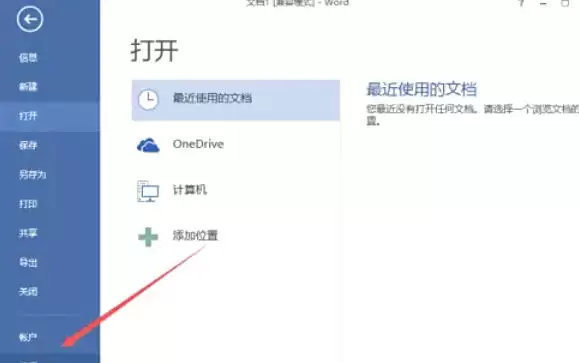
第四步:定位到“快速访问工具栏”设置
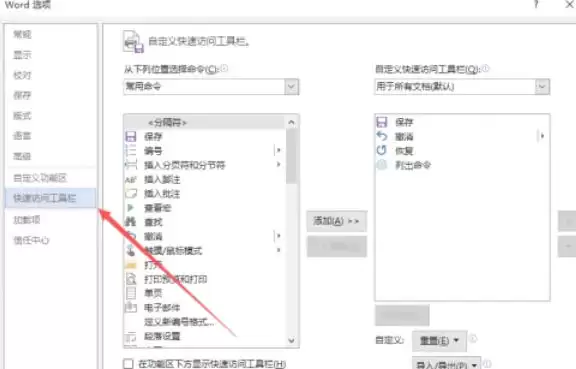
“Word选项”对话框打开后,你会看到左侧有一列功能分类。在其中找到并点击“快速访问工具栏”这一项。点击后,右侧的主窗格就会立刻切换到与该工具栏相关的所有自定义设置。
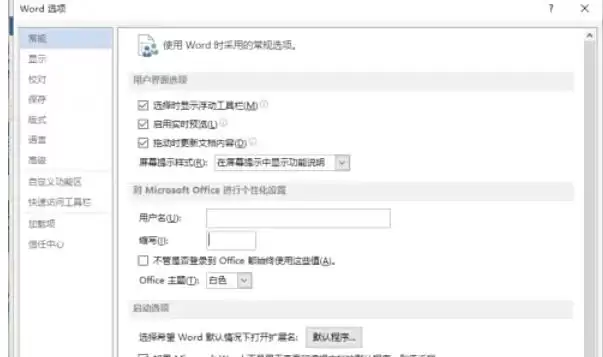
第五步:找到重置按钮
现在,将注意力集中在右侧的设置窗格上。在“自定义快速访问工具栏”区域下方,有一个独立的“自定义”区域。这里有一个关键的“重置”按钮,旁边带有一个下拉箭头。点击这个下拉箭头。
第六步:确认重置范围
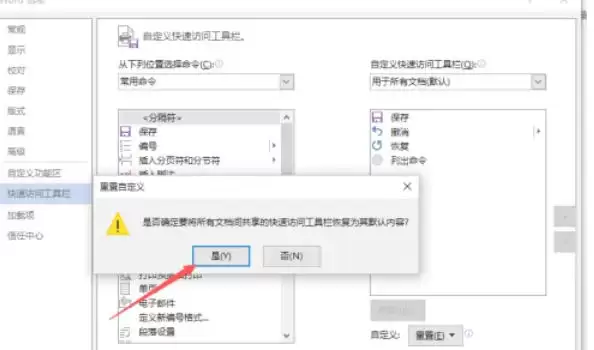
点击下拉箭头后,会出现两个选项。为了只清理快速访问工具栏而不影响其他自定义设置,请选择“仅重置快速访问工具栏”。选择后,系统会弹出一个最终的确认对话框,提示你是否确定要恢复所有共享的快速访问工具栏到默认内容。这时,果断点击“是”。
第七步:关闭选项窗口
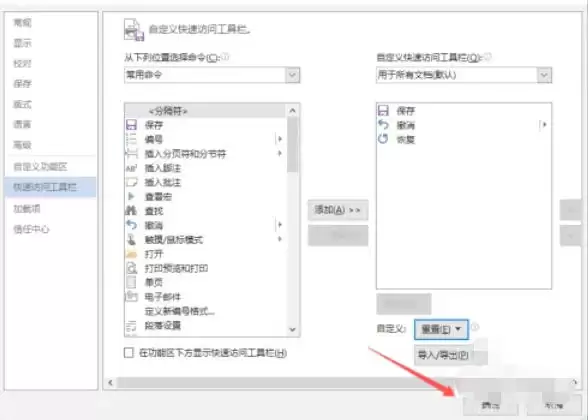
重置操作完成后,“Word选项”对话框依然打开着。只需点击对话框底部的“确定”按钮,即可保存更改并关闭这个设置窗口。
第八步:验证重置结果
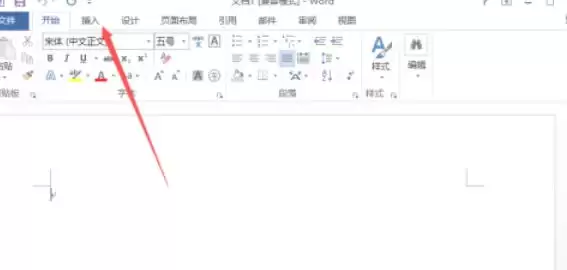
最后,回到你的Word文档主窗口。抬头看看左上角的快速访问工具栏,是不是已经变回了最初那个简洁的模样?所有默认的图标,如保存、撤销、恢复等,都应该已经整齐地排列在那里了。
总结
至此,整个重置过程就完成了。这个方法干净利落,能够帮你迅速解决因自定义混乱带来的效率问题,让Word 2013重新以最标准、最高效的姿态为你服务。
实用工具推荐
电子包浆
使用 ›绿化、压缩、噪点和虚拟水印,自由调节做旧程度。
图片压缩
使用 ›选择画质和输出格式,预览压缩前后的大小。