

CorelDRAW是一款与Adobe Illustrator齐名的专业矢量图形设计软件,凭借其强大的编辑功能、精准的排版控制以及直观的用户界面,在全球设计行业中扮演着关键角色。无论是设计徽标、海报,还是处理包装与宣传册,它都能满足印刷与数字媒体的多样化需求。其核心优势在于能够创建可无限缩放且保持清晰
CorelDRAW字体颜色调整教程
作者:技术拾光
时间:2026-05-13
浏览:394
文章目录
CorelDRAW是一款与Adobe Illustrator齐名的专业矢量图形设计软件,凭借其强大的编辑功能、精准的排版控制以及直观的用户界面,在全球设计行业中扮演着关键角色。无论是设计徽标、海报,还是处理包装与宣传册,它都能满足印刷与数字媒体的多样化需求。其核心优势在于能够创建可无限缩放且保持清晰的矢量图形,并支持高效的多页文档管理,是品牌设计、广告制作以及工艺雕刻等领域不可或缺的创意工具。
本文将详细讲解在CorelDRAW中调整字体颜色的具体步骤。整个过程直观易懂,掌握几个关键操作即可轻松完成。
如何在CorelDRAW中显示与设置调色板
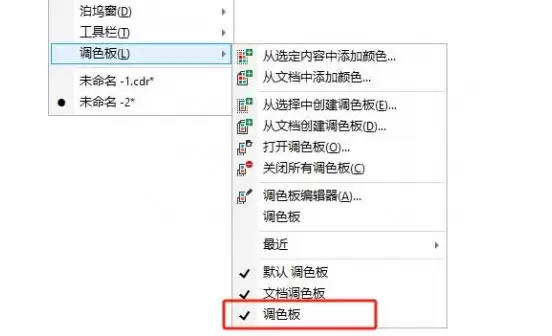
首先,需要确保调色板处于可见状态。您可以通过点击顶部菜单栏的“窗口” > “调色板”来开启它。此外,还有一个更快捷的方法:按下快捷键Ctrl+J,这会打开“选项”对话框,您可以在搜索框中输入“调色板”并勾选显示选项。调色板通常显示在界面右侧。您可以直接单击调色板中的任意颜色(例如红色或蓝色),这通常会将其设置为后续操作的默认填充色。
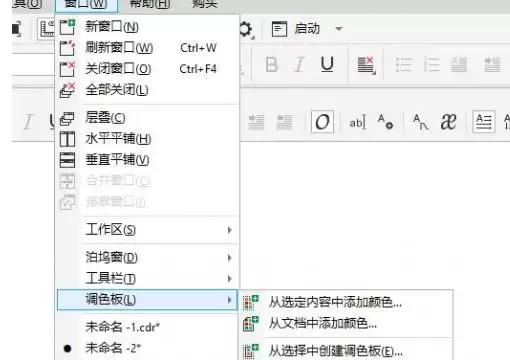
如何整体修改CorelDRAW文本颜色
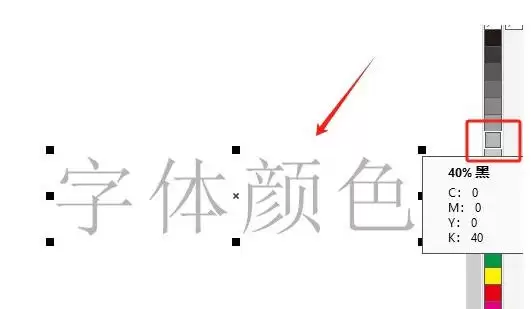
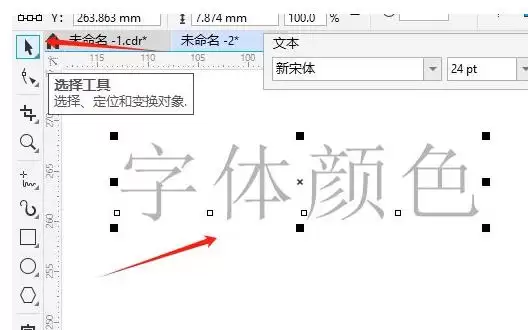
若要更改整个文本框内所有文字的颜色,操作非常简单。使用选择工具(快捷键为空格键)单击目标文本框,此时文本框四周会出现黑色控制点,表示已被选中。然后,直接在右侧的调色板中单击您想要的颜色,例如绿色,整个文本框的文字颜色便会立即更新。
进入CorelDRAW字符编辑状态的方法
如果需要更精细地调整,仅修改部分文字的颜色,则需要进入字符编辑模式。使用文本工具(快捷键F8),然后双击文本框,或者在已选中的文本框内部双击,光标便会出现在文本中,此时即可对单个字符进行操作。
在CorelDRAW中选中特定字符的技巧
在字符编辑状态下,您可以像在常规文字处理软件中一样,通过拖动鼠标光标来选中需要修改颜色的特定字符。例如,您可以单独选中单词“Corel”中的字母“C”。
修改CorelDRAW局部字符颜色的步骤
选中特定字符后,再次将鼠标移至右侧调色板,单击您想要的颜色,例如橙色。此时,只有被选中的字符(如字母“C”)颜色会发生改变,而文本框内的其他文字则保持不变。这实现了对文本颜色的局部精确控制。

灵活调整CorelDRAW调色板位置
在操作过程中,如果觉得右侧的调色板遮挡了设计视图,您可以灵活调整其位置。只需将鼠标移动到调色板的标题栏上,按住并拖动,即可将其悬浮在界面任意位置,或停靠在其他边缘,从而确保工作区既整洁又高效。
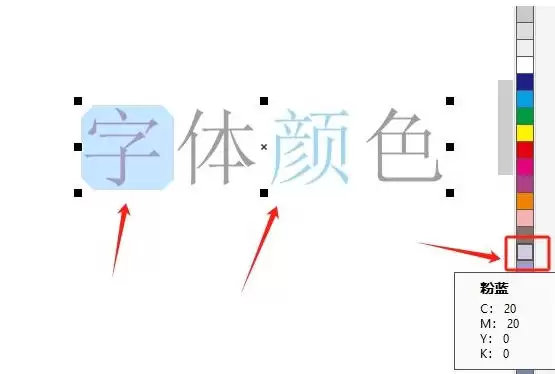
以上便是在CorelDRAW中调整字体颜色的完整流程。从整体应用到局部微调,结合调色板的灵活使用,您会发现控制文字色彩变得简单而直接。建议您立即打开软件,亲自尝试这些操作。
实用工具推荐
电子包浆
使用 ›绿化、压缩、噪点和虚拟水印,自由调节做旧程度。
图片压缩
使用 ›选择画质和输出格式,预览压缩前后的大小。