

CorelDRAW作为加拿大Corel公司推出的旗舰矢量图形设计软件,是平面设计领域的行业标准工具。该软件集强大的矢量绘图、专业排版、照片编辑与字体管理功能于一体,助力设计师高效完成品牌标识、商业插图、宣传册及包装设计等项目,其直观的界面与流畅的工作流程全面覆盖从创意构思到最终输出的设计全过程。 然
CorelDRAW文件体积缩小方法
作者:技术拾光
时间:2026-05-13
浏览:485
文章目录
CorelDRAW作为加拿大Corel公司推出的旗舰矢量图形设计软件,是平面设计领域的行业标准工具。该软件集强大的矢量绘图、专业排版、照片编辑与字体管理功能于一体,助力设计师高效完成品牌标识、商业插图、宣传册及包装设计等项目,其直观的界面与流畅的工作流程全面覆盖从创意构思到最终输出的设计全过程。
然而,软件功能强大的同时,生成的CDR文件体积过大也成为许多设计师面临的常见问题,尤其在文件传输与存储环节。本文将介绍几种有效缩减CorelDRAW文件大小的实用技巧。
优化导出设置以减小文件
通过调整导出参数是控制文件体积最直接且有效的方法。
第一步:选择合适的导出格式
在软件菜单栏中选择 文件 → 导出(或使用快捷键Ctrl+E),根据实际用途选取对应格式。例如,网络传播可选择JPG或PNG格式,需保留矢量特性则可选用PDF。
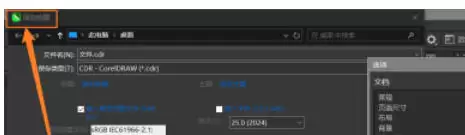
第二步:调整图像分辨率
在导出设置界面中,找到分辨率选项并适当调整。这是影响文件大小的关键参数:若仅用于屏幕显示(如网页、演示文稿),可将分辨率从300dpi降低至150dpi或72dpi,文件体积将明显减小;如需用于高清印刷,则建议保持300dpi或更高分辨率。
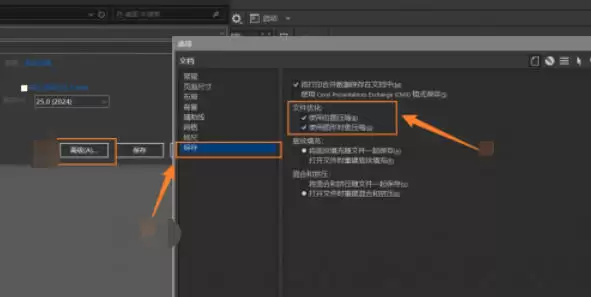
第三步:启用高级压缩选项
导出为PDF等格式时,注意查看高级设置。勾选 “优化媒体” 与 “最小化文件大小” 等功能,系统将在保证画质的前提下自动压缩文件内容。
使用压缩工具处理CDR文件
若需保留原始CDR格式,则可通过文件压缩技术快速减小体积。
第四步:使用系统自带压缩功能
在CDR文件上点击右键,选择 “发送到” → “压缩(zipped)文件夹”,系统将自动生成ZIP压缩包,通常可实现一定程度的体积缩减。
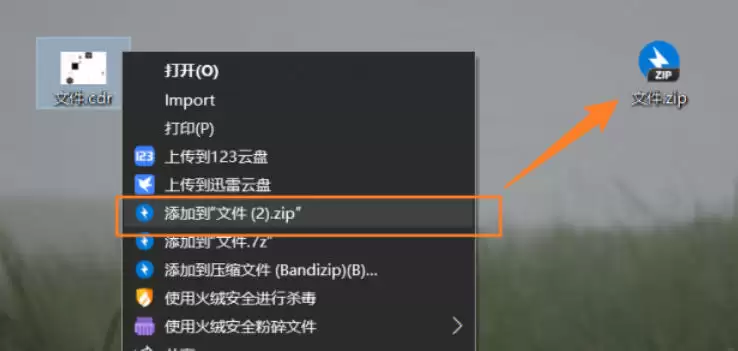
第五步:采用专业软件深度压缩
如需更高压缩率,可使用WinRAR、7-Zip等专业压缩工具。打开软件后加载CDR文件或文件夹,在压缩设置中选择 “最佳压缩”模式,可获得比系统工具更显著的压缩效果。
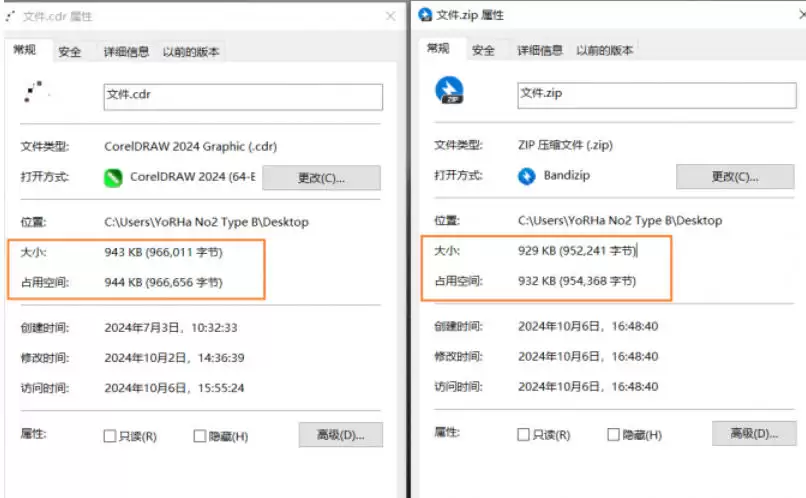
第六步:超大文件的分卷压缩处理
当文件体积极大(例如超过1GB)时,可利用压缩软件的分卷压缩功能,将其分割为多个指定容量(如每个500MB)的压缩包,便于分段传输,接收后方可解压合并使用。
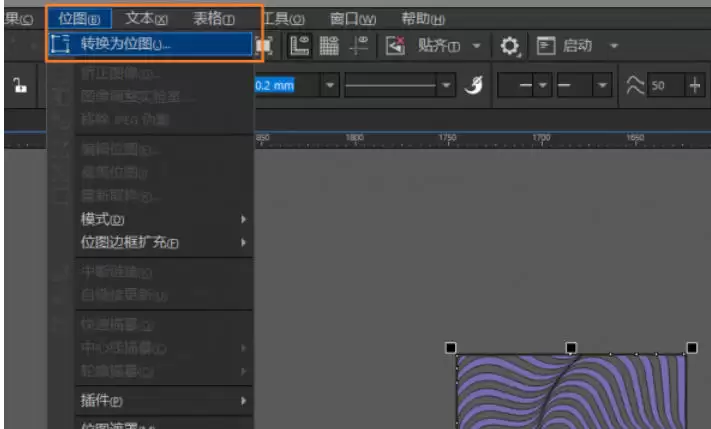
总结而言,可根据实际需求选择相应方案:若需转换为通用格式,建议采用优化导出设置;如需保留源文件,则可通过压缩工具进行处理。掌握以上方法,即可有效解决CorelDRAW文件体积过大的问题。
实用工具推荐
电子包浆
使用 ›绿化、压缩、噪点和虚拟水印,自由调节做旧程度。
图片压缩
使用 ›选择画质和输出格式,预览压缩前后的大小。