

SketchBook可通过系统菜单隐藏状态栏以扩大画布区域。具体操作为:点击右上角菜单图标进入首选项,找到状态栏选项并关闭其开关,圆点变灰即表示已停用。此功能便于用户获得更沉浸的绘画界面,需要时可重新开启。
Sketchbook状态栏关闭方法
作者:技术拾光
时间:2026-05-13
浏览:275
文章目录
SketchBook是一款广受欢迎且易于上手的绘画软件,其界面设计简洁直观,旨在让创作者专注于创作本身。若您希望获得更沉浸、更完整的绘画视野,隐藏界面上的状态栏是一个有效方法。操作过程简单快捷,全部在软件设置内即可完成。

如何在SketchBook中隐藏状态栏
只需几个步骤,您就可以在SketchBook中关闭状态栏,释放更多画布空间。
第一步:打开系统菜单
启动SketchBook应用,在软件主界面右上角,找到由三条横线组成的菜单图标。点击该图标以展开系统菜单。
第二步:进入首选项设置
在展开的系统菜单列表中,找到并点击【首选项】选项。这将进入软件的核心设置页面,用于调整各项界面与工具参数。

第三步:关闭状态栏显示
在首选项设置界面中,浏览选项列表,找到【状态栏】这一条目。其后方通常会有一个圆点状的切换开关。点击此圆点即可关闭状态栏。
第四步:确认设置已生效
点击后,【状态栏】后的圆点会从亮色变为灰色,这表示状态栏已成功隐藏。画布的可视区域将立即得到扩展。
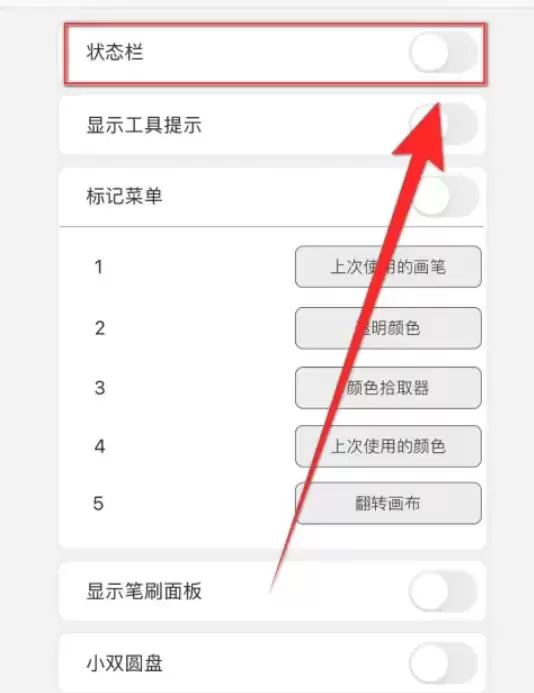
完成上述设置后,返回画布即可看到顶部状态栏已消失,界面更为简洁。若需重新显示状态栏,只需按照相同路径,再次点击开关将其点亮即可。此功能尤其适合屏幕空间有限的设备,或追求纯净无干扰绘画环境的用户。
实用工具推荐
电子包浆
使用 ›绿化、压缩、噪点和虚拟水印,自由调节做旧程度。
图片压缩
使用 ›选择画质和输出格式,预览压缩前后的大小。