

如果你手头有一台配置不算太新的电脑,又想体验最新的Windows 11系统,那么一个经过精心优化的精简版系统镜像或许是个不错的选择。本文介绍的是基于微软官方Windows 11 24H2 (Build 26100.2605)专业版定制的精简版系统。它在保留核心功能的前提下,移除了部分不常用的组件和服
Windows11 24H2 64位专业精简版安装指南
作者:技术拾光
时间:2026-05-13
浏览:564
文章目录
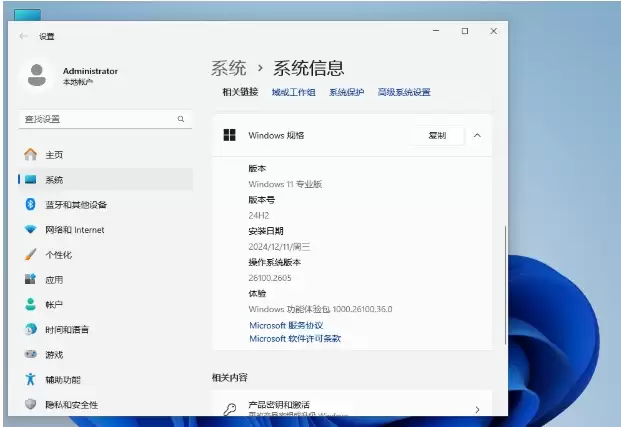
如果你手头有一台配置不算太新的电脑,又想体验最新的Windows 11系统,那么一个经过精心优化的精简版系统镜像或许是个不错的选择。本文介绍的是基于微软官方Windows 11 24H2 (Build 26100.2605)专业版定制的精简版系统。它在保留核心功能的前提下,移除了部分不常用的组件和服务,从而让系统运行更流畅、占用空间更小,特别适合老旧硬件或追求极致轻量化的用户。
那么,如何安全、顺利地安装这个Windows 11精简版系统呢?下面将完整的步骤和方法梳理清楚。
Windows 11精简版系统安装前的准备工作
在开始安装之前,做好充分的准备工作是确保过程顺利的关键。
检查系统要求
虽然精简版对资源的需求有所降低,但基本门槛仍需满足:处理器为1 GHz 64位,内存至少4GB,硬盘空间建议预留50GB以上(使用固态硬盘能带来更佳体验),显示器分辨率则需要达到1024×768或更高。
备份重要数据
这是至关重要的一步。系统安装通常会格式化系统盘(即C盘),务必提前将个人文档、照片等重要文件转移至其他磁盘或外部存储设备。
下载系统镜像
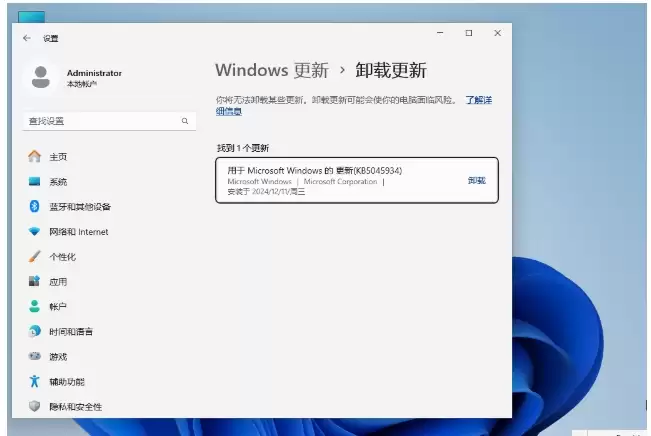
请务必从可信赖的来源获取ISO镜像文件。下载完成后,建议校验其SHA-1或MD5哈希值,以确保文件完整无误,未被篡改。
制作启动U盘
你需要一个容量不小于8GB的U盘。制作工具推荐使用干净、无捆绑的Rufus,或者支持多镜像启动的Ventoy。尽量避免使用某些第三方“一键装机”工具,它们有时会夹带不必要的软件。
Windows 11精简版系统详细的安装方法
准备工作完成后,可以选择最适合你的安装方式。下面介绍三种主流方法。
方法1:U盘启动安装(最推荐)
这是最通用、最纯净的Windows 11安装方式。
制作启动盘
插入U盘,打开Rufus软件,选择下载好的ISO文件。分区类型建议选择GPT,目标系统类型选择UEFI,然后开始写入。这个过程会清空U盘内所有数据。
如果制作或安装过程中提示“缺少介质驱动程序”,通常需要进入电脑BIOS设置,暂时关闭Secure Boot安全启动选项。
进入BIOS设置
将制作好的启动U盘插入电脑,开机时连续按下F2、Delete或Esc键(具体按键因主板品牌而异)进入BIOS界面。在启动选项里,确保UEFI启动模式已启用,并将U盘设置为第一启动项。
安装系统
保存BIOS设置并重启,电脑将从U盘启动进入Windows安装界面。选择“自定义安装”,在分区界面删除原有的系统分区(或直接格式化C盘),然后新建分区并开始安装。
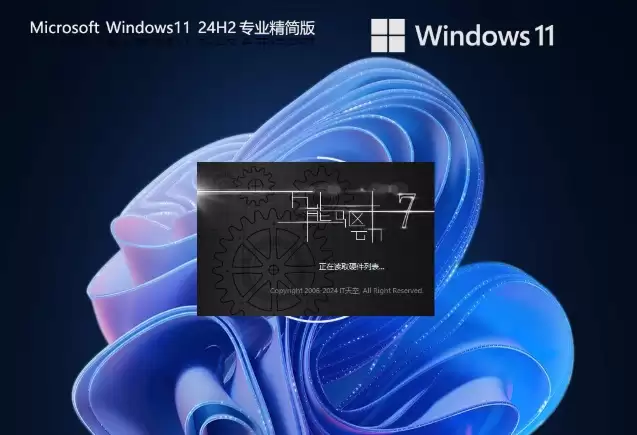
值得一提的是,这个精简版系统可能跳过了部分硬件的严格检测,这使得一些在老旧电脑上安装官方原版会报错的机器,也能顺利安装。
完成设置
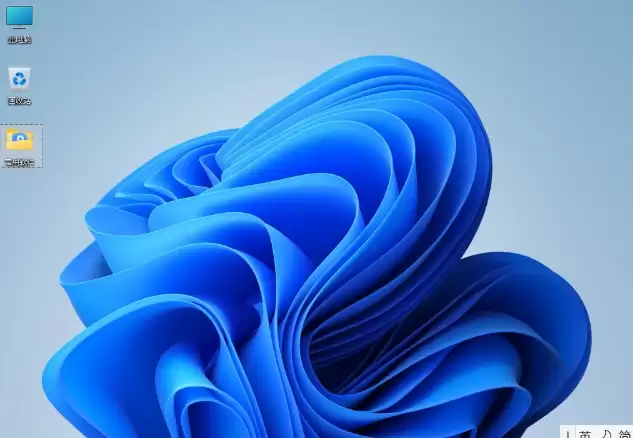
安装过程结束后,系统会自动重启。由于是精简版,它通常会默认使用内置的Administrator账户登录,并且可能已经屏蔽了强制联网创建微软账户的要求,让你能更快进入桌面。
方法2:硬盘直接安装(无需U盘)
如果你当前系统还能正常运行,并且不想使用U盘,可以尝试此方法。
解压ISO文件
使用WinRAR或7-Zip等工具,将下载的ISO镜像文件解压到非系统盘,例如D盘根目录下。
运行安装程序
进入解压后的文件夹,双击运行“setup.exe”。安装程序会提供两个选项:“保留个人文件和应用”进行升级安装,或者选择“全新安装”。需要注意的是,如果选择全新安装,C盘的数据仍然会被清空。
如果安装过程中报错“无法升级”,这可能是因为电脑未满足TPM 2.0或Secure Boot等安全启动要求。此时,你可以尝试进入BIOS开启这些选项,或者利用精简版自带的绕过工具进行处理。
方法3:PE工具箱安装(进阶方法)
适合有一定电脑维护经验的用户,灵活性更高。
进入PE系统
首先,你需要使用“微PE工具箱”或“优启通”等工具,将一个WinPE预安装环境制作到U盘上。然后从该U盘启动电脑,进入一个简化的Windows操作界面。
部署系统镜像
在PE环境下,使用像Dism++或WinNTSetup这样的专业部署工具。这些工具可以让你直接选择ISO镜像中的“install.wim”系统映像文件,并将其释放安装到指定的C盘分区。
修复引导
系统文件部署完成后,电脑可能还无法正常启动。这时需要使用PE工具集中的引导修复工具(如BOOTICE),或者在命令提示符中输入命令 bcdboot C:\Windows 来重建系统的UEFI引导记录。
以上就是安装Windows 11 24H2专业精简版的几种主要途径。每种方法都有其适用场景,你可以根据自己的技术水平和设备情况,选择最顺手的一种。操作前做好备份,过程中耐心仔细,就能成功享受到这个轻量、流畅的系统了。
实用工具推荐
电子包浆
使用 ›绿化、压缩、噪点和虚拟水印,自由调节做旧程度。
图片压缩
使用 ›选择画质和输出格式,预览压缩前后的大小。