

对比镜头能直观传达信息或突出变化。在PremierePro中,先导入两段视频至时间轴并使其部分重叠。分别双击片段,在监视器中缩小画面并调整至并列位置。预览后使用剃刀工具精确剪切,确保动作同步。最后可添加边框或调色以增强效果。
Premiere对比镜头制作步骤详解
作者:技术拾光
时间:2026-05-13
浏览:193
文章目录
在视频剪辑中,对比镜头是一种非常实用的表现手法,它能将两个场景、两种状态或不同视角的画面并列呈现,从而直观地传达信息、制造冲突或突出变化。对于使用Premiere Pro(简称PR)的用户来说,掌握这个技巧并不复杂。今天,我们就来一步步拆解,看看如何在PR中高效地制作出清晰的对比镜头。
Premiere Pro制作对比镜头详细步骤
首先,启动你的Premiere Pro,将需要对比的两段视频素材导入项目面板,并拖拽到时间轴序列上。这是所有操作的基础。
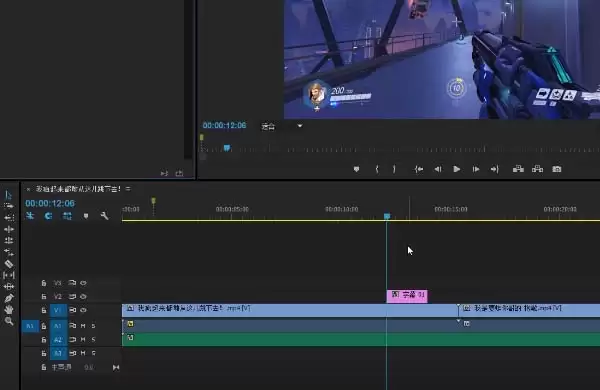
重叠时间线以实现画面并列
接下来是关键一步:为了让两段视频能同时出现在画面中,你需要将它们的时间线进行重叠。将后一段视频向前拖动,使其与第一段视频在时间上有部分重合。
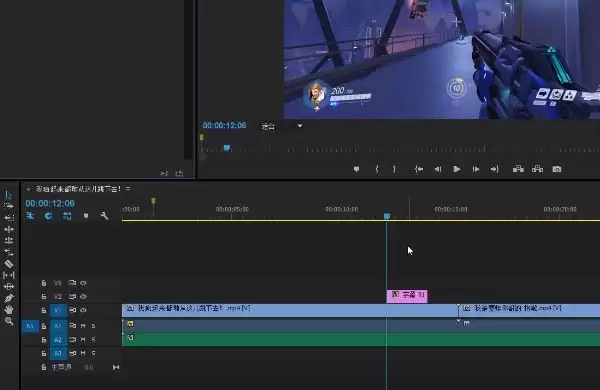
调整第一个视频画面大小与位置
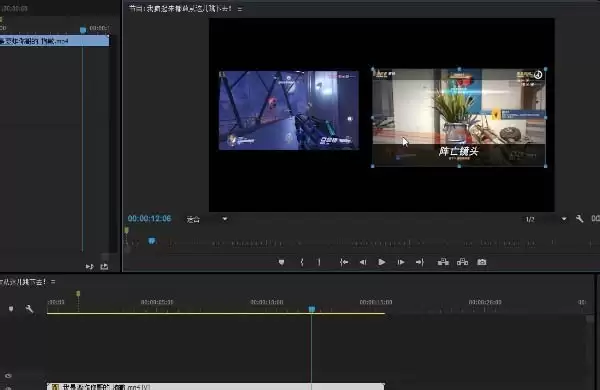
现在,开始调整画面。在时间轴上双击第一个视频片段,节目监视器面板中的画面四周会出现一个可调节的选框。
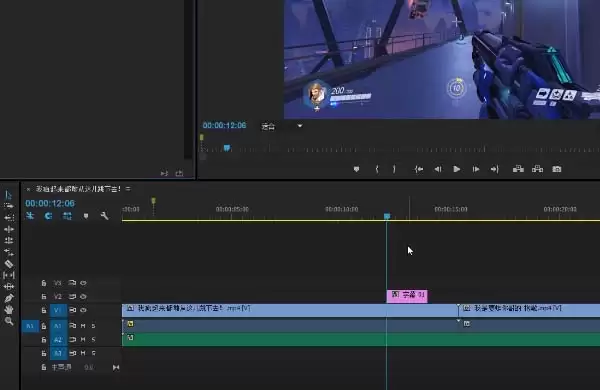
这时,拖动选框的边角,将视频画面缩小。缩小的程度以最终能并排或上下容纳两个画面为准,可以先预留出另一个画面的位置。
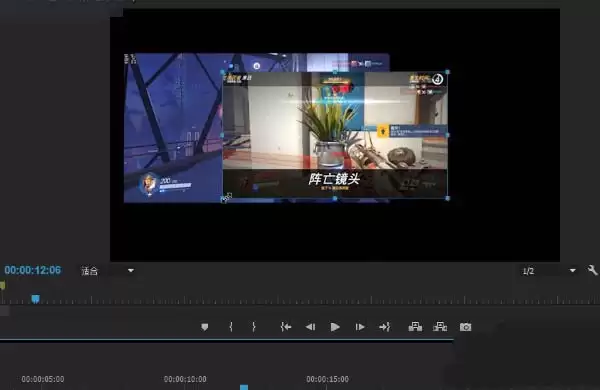
调整第二个视频画面完成布局
然后,对第二段视频进行同样的操作。双击它,在节目监视器中将其缩小,并拖动到与第一个画面并列的位置,比如左侧和右侧,或者上侧和下侧。
预览并检查画面同步效果
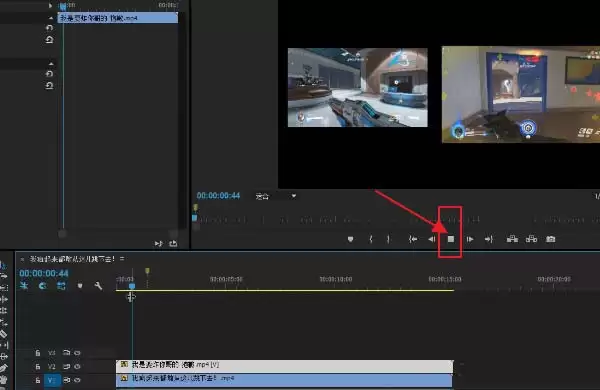
初步布局完成后,点击播放按钮预览一下效果。重点检查两段视频的动作或内容是否在时间上同步,这是对比镜头是否流畅自然的关键。
使用剃刀工具精确同步画面
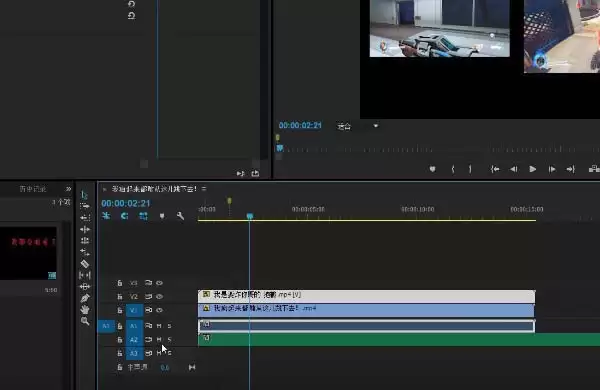
如果发现不同步的地方,别担心。使用工具栏里的【剃刀工具】,在时间轴上对其中一段视频进行精确剪切,删除多余的部分,或者调整片段位置,直到两个画面的关键动作点能够对齐。
完成基础制作与进阶优化
至此,一个基础的对比镜头就制作完成了。你可以在此基础上,为画面添加边框、调整颜色或添加文字说明,让对比效果更加突出和专业。多尝试几次,你会发现这个功能在叙事上的强大潜力。
实用工具推荐
电子包浆
使用 ›绿化、压缩、噪点和虚拟水印,自由调节做旧程度。
图片压缩
使用 ›选择画质和输出格式,预览压缩前后的大小。
相关文章