

PyCharm界面布局重置可通过菜单或设置完成。菜单操作选择“Window”中的“RestoreDefaultLayout”可恢复默认布局。更彻底的重置需在设置中导航至“ManageIDESettings”并选择“RestoreDefaultSettings”,确认后重启生效。
PyCharm界面布局重置教程
作者:技术拾光
时间:2026-05-13
浏览:141
文章目录
PyCharm作为一款功能强大的Python集成开发环境,凭借其丰富的工具集与智能化功能,能够有效提升编码效率、简化开发流程,并确保代码质量与可维护性。无论是资深开发者还是编程新手,都能从中获得实用价值。若在使用过程中不慎打乱了界面布局,希望恢复初始状态,可参考以下方法快速重置。
如何通过菜单重置PyCharm布局
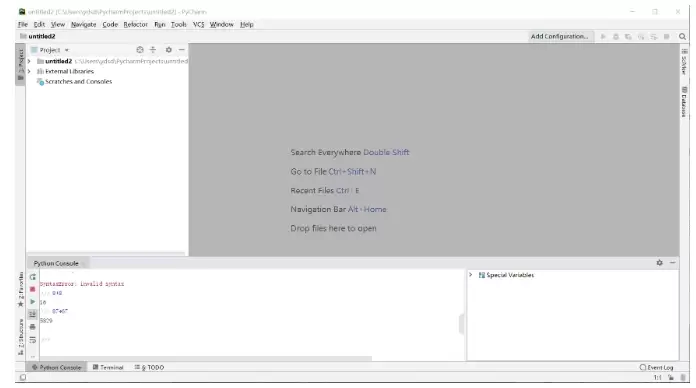
首先,启动PyCharm。在软件顶部的菜单栏中,找到并点击“Window”菜单项。
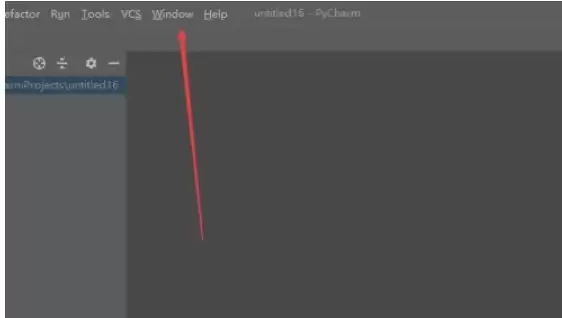
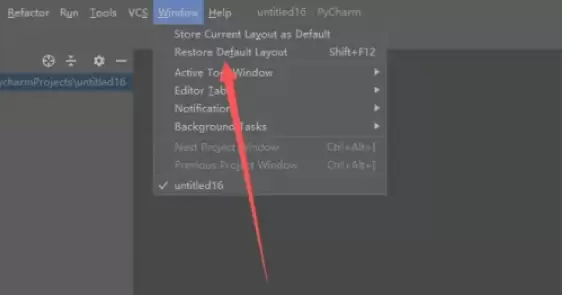
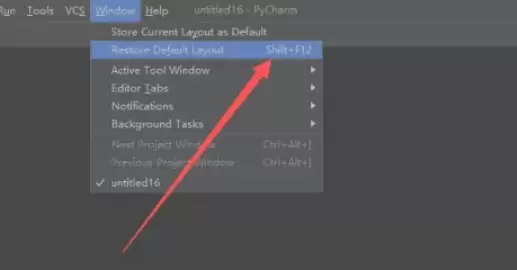
接着,在展开的“Window”下拉列表中,选择“Restore Default Layout”选项。该操作会立即将PyCharm的所有工具窗口与按钮排列恢复为出厂默认布局。
如何通过设置恢复PyCharm默认配置
若需进行更彻底的重置,恢复所有IDE设置,可通过设置窗口操作。使用快捷键(Windows/Linux系统为 Ctrl+Alt+S,macOS系统为 Cmd+,)快速打开设置界面。
在打开的设置窗口中,依次导航至“File” -> “Manage IDE Settings” -> “Restore Default Settings”。
点击“Restore Default Settings”按钮,并在弹出的确认框中再次确认。PyCharm将提示需要重启以应用更改,点击“Restore and Restart”即可完成整个重置过程。
实用工具推荐
电子包浆
使用 ›绿化、压缩、噪点和虚拟水印,自由调节做旧程度。
图片压缩
使用 ›选择画质和输出格式,预览压缩前后的大小。
相关文章