

CorelDRAW通过矢量路径工具实现精准抠图。主要步骤为导入图片,使用贝塞尔或钢笔工具沿对象边缘绘制闭合路径,再通过“图框精确剪裁”功能将图片置入路径并分离。该方法虽需手动操作,但能获得可无损缩放的矢量轮廓,适用于印刷、标识等专业设计场景。
CorelDRAW抠图教程:快速掌握抠图技巧
作者:技术拾光
时间:2026-05-13
浏览:533
文章目录
CorelDRAW是一款功能强大的矢量图形设计软件,其抠图功能可能不如专业位图软件那样智能化,但凭借精准的路径工具,在处理复杂轮廓或需要矢量输出的场景时,具有独特优势。本文将详细解析在CorelDRAW中完成抠图的核心步骤。

CorelDRAW抠图分步详解
CorelDRAW的抠图流程可归纳为三个关键环节:导入素材、勾勒轮廓、分离对象。下面进行具体说明。
第一步:导入目标图片
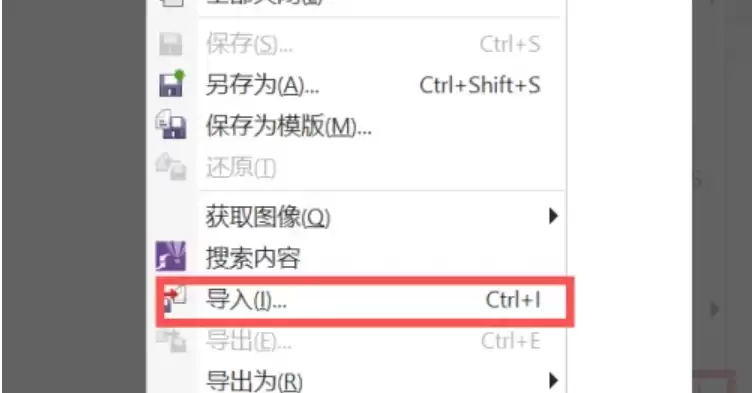
启动CorelDRAW,新建或打开一个文档。通过顶部菜单栏的“文件”->“导入”命令,将需要处理的图片置入画布中,这是后续所有操作的基础。
第二步:选用路径勾勒工具
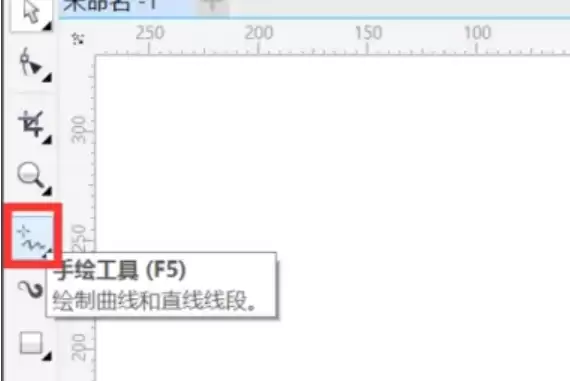
图片导入后,需要使用路径工具进行勾勒。在软件左侧工具栏找到“手绘工具”组(图标通常为折线或曲线),点击右下角小三角展开列表。其中“贝塞尔工具”和“钢笔工具”是绘制平滑精准曲线的首选,适合处理不规则轮廓。
第三步:绘制闭合路径并裁剪
此步骤需要耐心操作。使用选定的贝塞尔或钢笔工具,从对象边缘开始,逐步单击放置节点以跟随轮廓。遇到曲线时可拖动控制柄调整路径弧度,确保与边缘贴合。最终使路径首尾相连,形成一个完全闭合的图形。
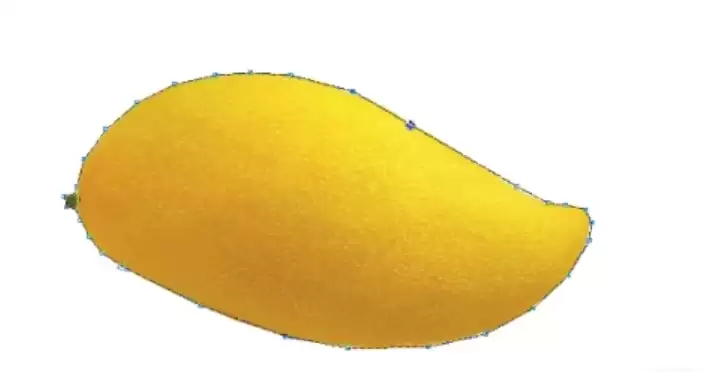
路径绘制完成后,使用“选择工具”同时选中该闭合路径和底层图片。接着在菜单栏选择“对象”->“图框精确剪裁”->“置于图文框内部”,此时光标变为粗箭头,点击绘制的路径,图片即被裁剪至路径形状内。最后,通过“对象”->“图框精确剪裁”->“提取内容”,即可将抠取的对象分离出来,实现背景去除。
总而言之,CorelDRAW抠图的核心在于“以矢量路径作为蒙版”。该方法步骤经典,但获得的轮廓清晰精准,且结果为矢量格式,可无限放大而不失真,非常适用于印刷、标识设计或矢量插画等后续创作。
实用工具推荐
电子包浆
使用 ›绿化、压缩、噪点和虚拟水印,自由调节做旧程度。
图片压缩
使用 ›选择画质和输出格式,预览压缩前后的大小。
相关文章