

CorelDRAW提供多种复制方法:使用编辑菜单、快捷键Ctrl+C/V或工具栏图标进行复制粘贴。快捷键Ctrl+D可智能再制对象,拖动时按空格键可连续复制,拖拽时点击右键能快速复制。掌握这些技巧可提升设计效率。
CorelDRAW复制教程
作者:技术拾光
时间:2026-05-13
浏览:114
文章目录
CorelDRAW凭借其高效的运行性能、精准的色彩控制与全面的绘图功能,已成为设计师广泛使用的专业工具。在日常设计中,“复制”作为基础操作,掌握其多种高效技巧能显著提升工作效率。本文将系统介绍CorelDRAW中几种常用的复制方法。

CorelDRAW复制操作详解
方法一:通过编辑菜单复制
首先使用选择工具选中需要复制的图形或文本对象。随后,在顶部菜单栏中找到“编辑”菜单,点击并选择“复制”命令。更快捷的方式是直接使用键盘快捷键Ctrl+C。完成复制后,再次点击“编辑”菜单选择“粘贴”,或使用快捷键Ctrl+V,即可将对象粘贴至画布任意位置。
方法二:利用工具栏按钮复制
若习惯使用工具栏,操作同样简便。选中对象后,直接点击标准工具栏上的“复制”图标,再点击相邻的“粘贴”图标,即可完成对象的复制与粘贴。
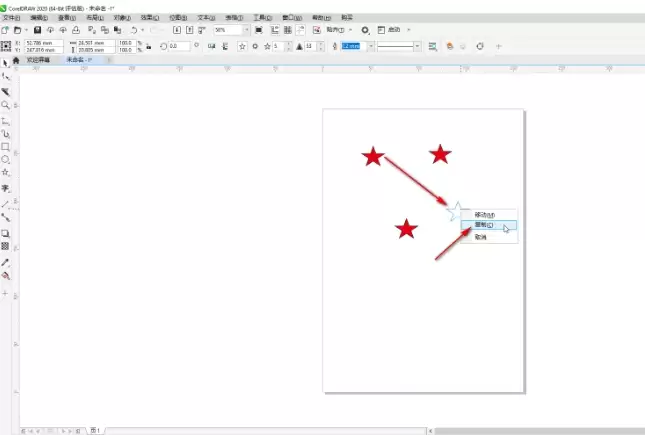
方法三:使用右键快捷菜单复制
这是一种非常便捷的操作方式。在目标对象上单击鼠标右键,从弹出的快捷菜单中选择“复制”。随后在画布空白处再次右键单击,选择“粘贴”,副本便会出现在当前鼠标位置。
方法四:快捷键Ctrl+D(再制)
快捷键Ctrl+D被称为“再制”功能,其操作十分智能。选中对象后按下Ctrl+D,软件会依据预设的偏移距离(通常为上一次移动或复制的距离)快速生成一个副本。连续按下Ctrl+D可快速创建一系列等距排列的对象,适用于制作规律性图案。
方法五:空格键连续复制技巧
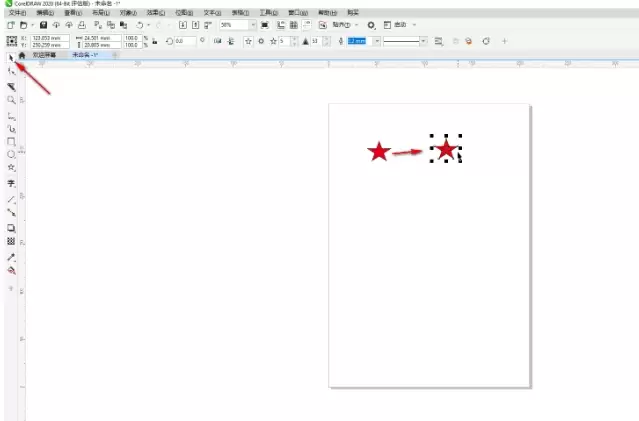
当需要快速连续复制多个对象时,可使用此方法:使用选择工具选中对象,按住鼠标左键拖动,在拖动过程中(保持左键不松开),每按一次空格键,即会在原地复制出一个对象。松开鼠标后,可看到一系列沿拖动轨迹分布的对象副本。
方法六:拖拽结合右键复制
这是一种直观的拖放式复制操作。选中对象后,按住鼠标左键将其拖动至新位置,在松开左键前快速单击鼠标右键。此时光标旁会出现“+”号标识,松开左键即可完成复制。该方法稍加练习后可极大提升操作效率。
实用工具推荐
电子包浆
使用 ›绿化、压缩、噪点和虚拟水印,自由调节做旧程度。
图片压缩
使用 ›选择画质和输出格式,预览压缩前后的大小。
相关文章