

CorelDRAW作为设计工具,也能裁剪位图图片。操作主要分为两步:首先通过“文件”菜单导入图片至工作区;随后在工具箱中选择“裁剪”工具,拖动控制框选取保留区域,双击或按回车确认即可完成裁剪。
CorelDRAW图片裁剪教程
作者:技术拾光
时间:2026-05-13
浏览:607
文章目录
对于平面设计师而言,CorelDRAW是处理矢量图形和版式设计的得力工具。但在实际工作中,直接对位图图片进行裁剪调整也是常见需求。那么在CorelDRAW中,如何高效且精准地完成图片裁剪呢?其操作流程非常直观易懂。

CorelDRAW图片裁剪步骤详解
整个过程可以概括为两个核心动作:导入与裁剪。只要遵循以下步骤,你就能轻松掌握。
第一步:导入目标图片
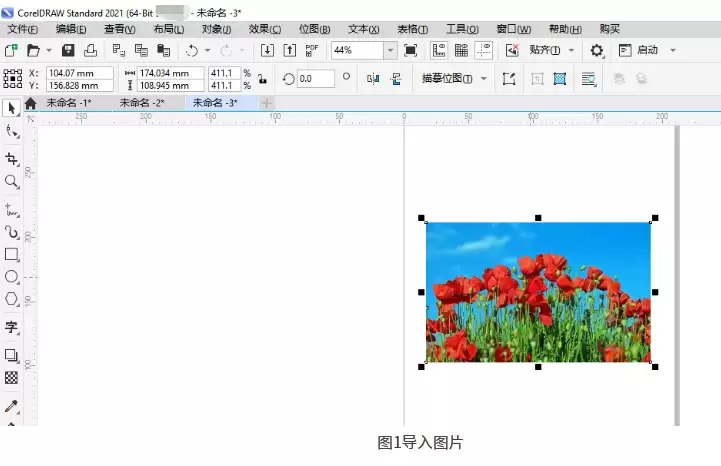
启动CorelDRAW软件后,首先需要将图片放入工作区。点击菜单栏的“文件”,在下拉菜单中选择“导入”。随后,在弹出的文件浏览器中,定位到你想要处理的图片文件,选中它并点击“打开”即可完成导入。
第二步:使用裁剪工具进行调整
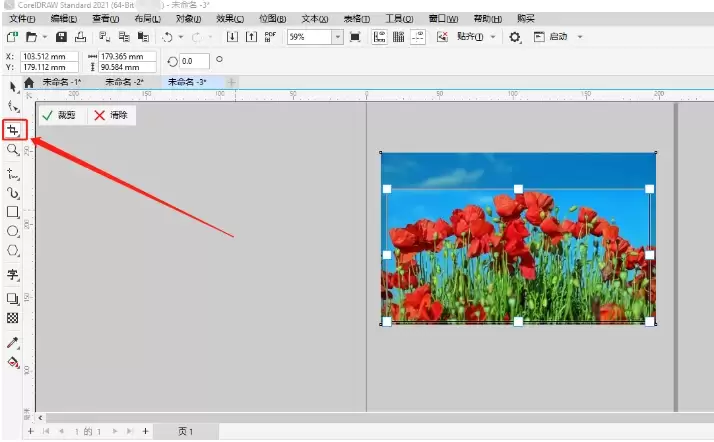
图片成功导入后,在软件侧边的工具箱中找到并点击“裁剪”工具图标。此时,图片周围会出现可调节的控制框,你只需拖动控制点来框选出需要保留的区域,然后双击或按回车键确认,图片就会被裁剪为你设定的范围。
实用工具推荐
电子包浆
使用 ›绿化、压缩、噪点和虚拟水印,自由调节做旧程度。
图片压缩
使用 ›选择画质和输出格式,预览压缩前后的大小。
相关文章