

CorelDRAW中绘制箭头操作简便。首先新建空白文档,使用两点直线工具绘制直线,按住Ctrl键可保持线条水平或垂直。然后在属性栏点击箭头样式选项,从预设菜单中选择所需样式,即可快速为直线应用箭头。
CorelDRAW绘制箭头步骤详解
作者:技术拾光
时间:2026-05-13
浏览:260
文章目录
CorelDRAW是一款功能全面的专业平面设计软件。对于刚接触它的设计师而言,绘制箭头是一个常见的需求。实际上,在CorelDRAW中画箭头的操作非常简便,只需几个步骤即可完成。

CorelDRAW绘制箭头步骤详解
在CorelDRAW中绘制箭头,主要包含三个核心环节:创建文档、画出直线、添加箭头样式。
第一步:启动软件与新建文档
首先,打开CorelDRAW应用程序,并创建一个新的空白文档,为接下来的绘制工作做好准备。
第二步:使用工具绘制直线
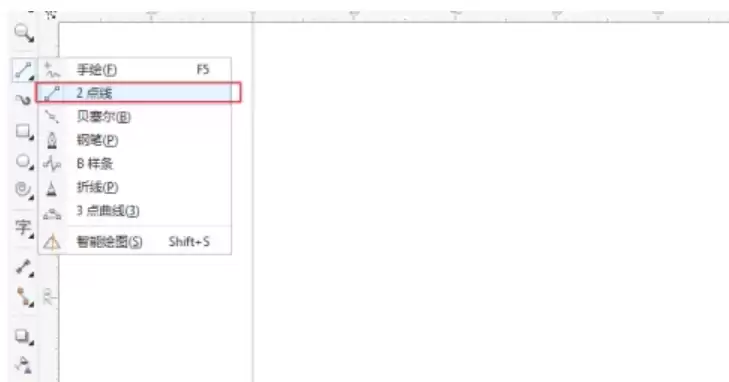
接着,在软件界面左侧的工具箱中,找到并选择“两点直线工具”。随后,在画布上单击鼠标并拖动,即可生成一条直线。提示:在拖动鼠标时按住键盘上的Ctrl键,可以强制绘制出水平或垂直的绝对直线,确保线条方向精准。
第三步:为直线添加箭头样式
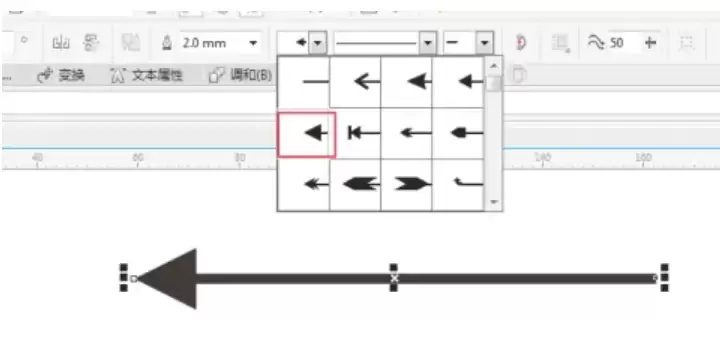
直线绘制完成后,进入关键设置步骤。请将注意力移至软件上方的属性栏,找到并点击“箭头样式”选项。点击后会展开一个下拉面板,其中陈列了软件内置的多种箭头样式,包括单端箭头和双端箭头等不同类型。
只需从中点击选择你需要的箭头样式,该样式便会立即应用到已绘制的直线上。至此,一个规范的箭头图形就快速创建完成了。
实用工具推荐
电子包浆
使用 ›绿化、压缩、噪点和虚拟水印,自由调节做旧程度。
图片压缩
使用 ›选择画质和输出格式,预览压缩前后的大小。
相关文章