

在CorelDRAW中调整弧形文字的宽窄,关键在于调整其轮廓宽度而非直接拉伸。具体操作为:选中弧形文字后,按F12打开“轮廓笔”对话框,在“宽度”选项中设置合适的数值。该方法通过改变描边粗细来调整视觉宽度,能保持文字矢量特性,避免失真,从而提升设计效果。
Coreldraw弧形文字宽度调整教程
作者:技术拾光
时间:2026-05-13
浏览:514
文章目录
CorelDRAW作为专业的矢量图形设计软件,其文字处理功能十分灵活,尤其在路径文字或弧形文字的调整方面。许多用户在制作弧形文字时,希望调整文字的宽窄比例,以实现更佳的视觉效果。那么,具体应如何操作呢?

CorelDRAW弧形文字怎么调宽窄?
调整弧形文字的宽窄,核心在于调整文字的轮廓宽度,而非直接拉伸变形。以下是一个直接有效的方法:
1. 首先,使用“文字工具”选中已创建好的弧形文字对象。
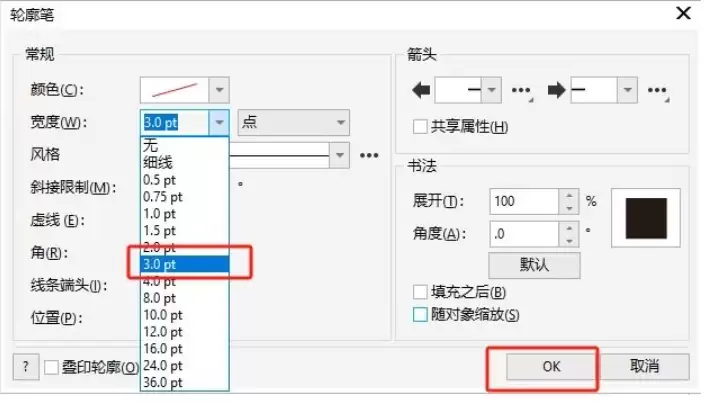
2. 接着,按下键盘快捷键 F12,直接调出“轮廓笔”对话框。该对话框是控制线条与轮廓属性的核心面板。
3. 在“轮廓笔”对话框中,找到“宽度”设置选项。您可以从预设宽度值中选择,或直接输入自定义数值。选定合适宽度后,点击“OK”确认。
完成以上步骤后,弧形文字的笔画粗细(即视觉宽窄感)即会发生变化。此方法通过调整轮廓来影响宽度观感,能保持文字的矢量特性,避免失真。
简而言之,调整弧形文字的宽窄并非扭曲文字形状,而是通过F12轮廓笔工具改变其描边粗细。掌握这一技巧,可使您的弧形文字设计在保持流畅曲线的同时,呈现更丰富的视觉层次。
实用工具推荐
电子包浆
使用 ›绿化、压缩、噪点和虚拟水印,自由调节做旧程度。
图片压缩
使用 ›选择画质和输出格式,预览压缩前后的大小。
相关文章