

通过Xshell的X11转发功能,可在本地直接显示并操作远程服务器的图形界面。首先在SSH会话属性中启用X11转发,随后在终端输入virt-manager命令,即可弹出远程虚拟机管理器的窗口。该方法省去了复杂的VNC配置,实现轻量高效的图形化管理。
Xshell图形界面配置教程
作者:技术拾光
时间:2026-05-13
浏览:272
文章目录
远程图形化管理:通过X11转发轻松操控服务器虚拟机
是否需要在远程服务器上管理虚拟机,但又希望避免复杂的VNC配置?通过X11转发技术,您可以直接在本地计算机上显示服务器端的图形界面,操作体验如同在本地一样流畅。本文将以Xshell和virt-manager为例,为您详细介绍如何快速实现这一操作。
第一步:建立SSH连接并启用X11转发
首先,打开Xshell,建立到目标服务器的SSH连接。
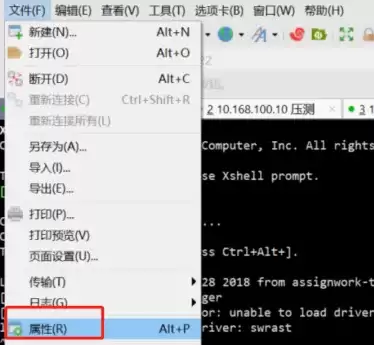
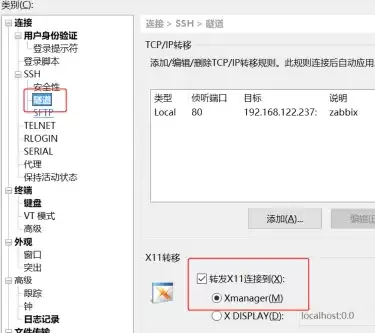
连接成功后,请勿立即输入命令。您需要先启用关键设置:X11转发。点击菜单栏的“文件”,选择“属性”(或直接按Alt+P快捷键)。在弹出的会话属性窗口中,找到左侧“连接”类别,展开后选择“SSH”,再进入“隧道”子菜单。在此处,勾选“转发X11连接到(X)”选项。此步骤的作用是告知Xshell:将服务器上图形程序的显示任务交由本地计算机屏幕处理。
第二步:启动远程图形化管理工具
设置完成后,点击“确定”保存。接下来,在Xshell的终端窗口中直接输入启动虚拟机管理器的命令:virt-manager。

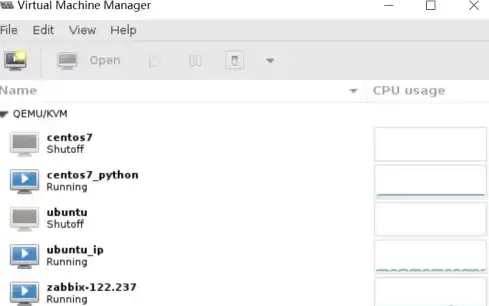
稍等片刻,您的本地计算机将自动弹出一个新窗口,这正是运行在远程服务器上的virt-manager图形界面。
第三步:开始管理虚拟机
至此,设置已完成。您可以通过此窗口,像操作本地软件一样,对服务器上的虚拟机进行创建、启动、关闭、配置等全套管理操作。
总结:高效便捷的远程图形管理方案
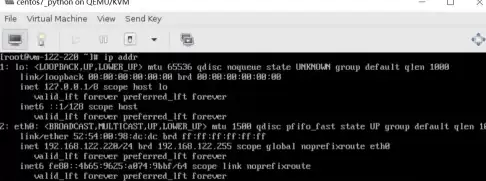
整个过程比预想更为简单。其体验类似于独立的VNC或Spice连接,但省去了在服务器端额外配置和启动图形服务的步骤。对于需要频繁进行轻量级图形化管理的场景而言,此方法尤为高效便捷。下次需要远程操作图形程序时,您可以尝试使用此方法。
实用工具推荐
电子包浆
使用 ›绿化、压缩、噪点和虚拟水印,自由调节做旧程度。
图片压缩
使用 ›选择画质和输出格式,预览压缩前后的大小。
相关文章