

本文介绍在微信小程序中使用ECharts插件实现左右双Y轴折线图的方法。通过引入ec-canvas组件,配置JSON、WXML及JS文件,并结合wx.request获取后端数据,完成图表初始化与动态渲染。
微信小程序集成ECharts实现双Y轴动态折线图
在微信小程序中集成ECharts库,旨在实现具备左右双Y轴功能的折线图,并支持从后端动态获取数据以生成图表展示。
此前尝试使用wxcharts库,但因其不支持左右双Y轴的显示效果,故决定改用ECharts插件来实现该需求。
完成此功能需遵循以下步骤:
首先,从GitHub下载ECharts微信小程序插件,并将其集成至项目中。
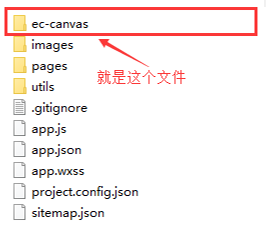
具体操作为将名为ec-canvas的文件夹复制并放置到项目目录中。
目录结构应包含该文件夹,具体布局参考下图所示。
其次,需编写小程序相关的四个核心文件以完成配置与逻辑开发。
第一步,配置JSON文件。
echart.json
{
 "usingComponents": {
  "ec-canvas": "../../ec-canvas/ec-canvas"
 }
}
第二步,编写WXML文件。
<!--echart.wxml-->
<view class="container">
   <ec-canvas id="myechart" canvas-id="graph" ec="{{ ec }}"></ec-canvas>
</view>
第三步,编写WXSS样式文件。
echart.wxss
.container{
 margin: 0;
 padding: 0
}
第四步,编写JS逻辑文件,其中包含echart.js模块。
在echart.js中,需按顺序执行以下操作:
具体实施分为三个部分:
第一部分,导入echarts插件模块。
import * as echarts from '../../ec-canvas/echarts';第二部分,定义在Page外部调用的辅助方法。
function echart(chart, leftData, rightData) {//leftData是坐标系左边y轴,rightData是右边y轴
 var option = {
  //网格
  grid: {
   bottom: 80,
   show: true,
   // containLabel: true
  },
  //图例
  legend: {
   data: [{
     name: 'leftData',
     textStyle: { //设置颜色
      color: '#6076FF',
      fontSize: '14',
     }
    },
    {
     name: 'rightData',
     textStyle: {
      color: '#FFC560',
      fontSize: '14',
     }
    }
   ],
   x: 'left',
   bottom: 15,
   left: 30
  },
  //x轴
  xAxis: {
   type: 'category',
   boundaryGap: false,
   disableGrid: true, //绘制X网格
   data: ['', '', '', '', '', '', '', '', ''],
   splitLine: {
    show: true,
    // 改变轴线颜色
    lineStyle: {
     // 使用深浅的间隔色
     color: ['#DDDDDD']
    }
   },
   //去掉刻度
   axisTick: {
    show: false
   },
   //去掉x轴线
   axisLine: {
    show: false
   },
  },
  //y轴
  yAxis: [{
    name: 'mph',
    type: 'value',
    min: 0,
    // max: 40,
    //y标轴名称的文字样式
    nameTextStyle: {
     color: '#FFC560'
    },
    //网格线
    splitLine: {
     show: true,
     lineStyle: {
      color: ['#DDDDDD']
     }
    },
    //去掉刻度
    axisTick: {
     show: false
    },
    //去掉y轴线
    axisLine: {
     show: false
    },
   },
   {
    name: 'g',
    type: 'value',
    // max: 4,
    min: 0,
    nameTextStyle: {
     color: '#6076FF'
    },
    //去掉刻度
    axisTick: {
     show: false
    },
    //去掉y轴线
    axisLine: {
     show: false
    },

   }
  ],

  series: [{
    name: 'leftData',
    type: 'line',
    animation: true, //动画效果
    symbol: 'none',
    //折线区域
    areaStyle: {
     //渐变颜色
     color: {
      type: 'linear',
      x: 0,
      y: 0,
      x2: 0,
      y2: 1,
      colorStops: [{
       offset: 0,
       color: '#6076FF' // 0% 处的颜色
      }, {
       offset: 1,
       color: 'rgba(96,118,255,0.1)' // 100% 处的颜色
      }],
      global: false, // 缺省为 false
     },
    },
    //折线宽度
    lineStyle: {
     width: 2
    },
    color: '#6076FF',
    data: leftData // 后台传过来的动态数据
    //设置固定的数据
    // data: [
    //  23, 30, 20, 23, 30, 26, 20, 25, 25
    // ]
   },
   {
    name: 'rightData',
    type: 'line',
    yAxisIndex: 1,
    animation: true,
    symbol: 'none',
    areaStyle: {
     color: {
      type: 'linear',
      x: 0,
      y: 0,
      x2: 0,
      y2: 1,
      colorStops: [{
       offset: 0,
       color: '#FFC560' // 0% 处的颜色
      }, {
       offset: 1,
       color: 'rgba(255, 197, 96,0.3)' // 100% 处的颜色
      }],
      global: false, // 缺省为 false
     },
    },
    lineStyle: {
     width: 2
    },
    color: '#FFC560',
    data: rightData,//后台传过来的动态数据
    //设置固定的数据
    // data: [
    //  2, 1, 0.5, 0.9, 2, 1.0, 0.6, 2, 0.5
    // ]
   }]
 }
}
第三部分,在Page内部定义方法,涵盖onLoad生命周期及初始化逻辑。
/**
 * 页面的初始数据
 */
data: {
 ec: {
  lazyLoad: true //初始化加载
 }
},
onLoad: function (options) {
 let that = this;
 this.oneComponent = this.selectComponent('#mychart');
 let url = "xxxxx";
 let params = {
  "openId": options.id,
 };
wx.request({
  url: "xxxx",
  method: 'POST'
  data: params,
  header: header,
  success: (res) => {
   that.setData({
    leftData: xxx,//从后台获取的数据
    rightData: xxxx //从后台获取的数据
  });
  },
 //给图表加上数据
 that.initGraph(that.data.leftData, that.data.rightData)
 })
}
执行图表初始化流程。
initGraph: function (leftData, rightData) {
 this.oneComponent.init((canvas, width, height) => {
  const chart = echarts.init(canvas, null, {
   width: width,
   height: height
  });
  initChart(chart, leftData, rightData);
  this.chart = chart;
  return chart;
 });
}
以上内容为本文核心要点,希望对读者学习有所帮助,欢迎持续关注本站获取更多技术分享。