

捷速OCR软件可将图片文字转换为可编辑文本。操作时导入图片,点击识别按钮,软件即自动分析转换。识别结果可编辑、复制或直接保存为Word文档,步骤简便,能有效提升工作效率。
捷速OCR软件识别图片文字操作步骤
作者:技术拾光
时间:2026-05-12
浏览:233
文章目录
在工作中,从图片中提取文字的需求十分常见,无论是扫描文档、网页截图还是拍摄的资料,手动录入既耗时又费力。此时,一款高效的OCR(光学字符识别)工具至关重要。本文将以捷速OCR文字识别软件为例,逐步演示如何将图片转换为可编辑文字。
步骤一:导入需要识别的图片
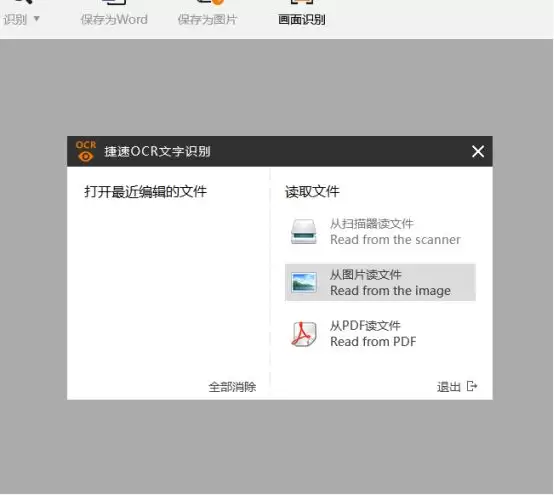
启动软件后,您将看到简洁的操作界面。首先点击“从图片读文件”选项,准备导入图片。
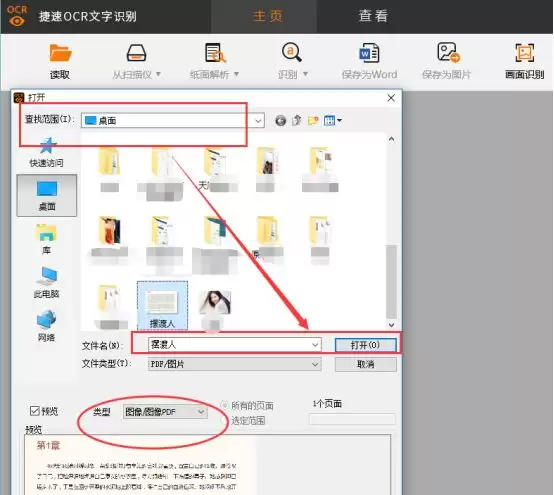
在弹出的文件浏览窗口中,选择电脑中需要识别的图片。本文以包含小说《摆渡人》片段的图片为例进行演示。
步骤二:加载与识别图片文字
选中图片并点击“打开”,软件将快速加载图片。若图片体积较小,加载过程几乎瞬间完成。
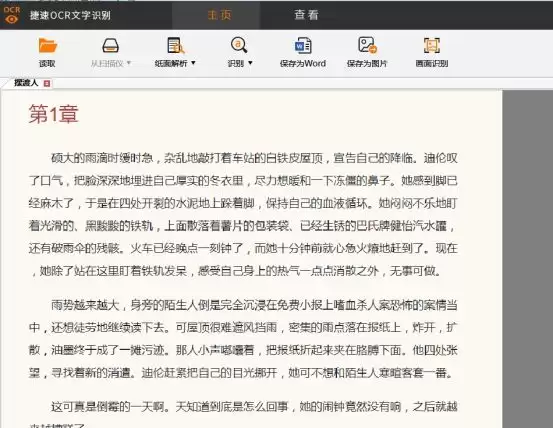
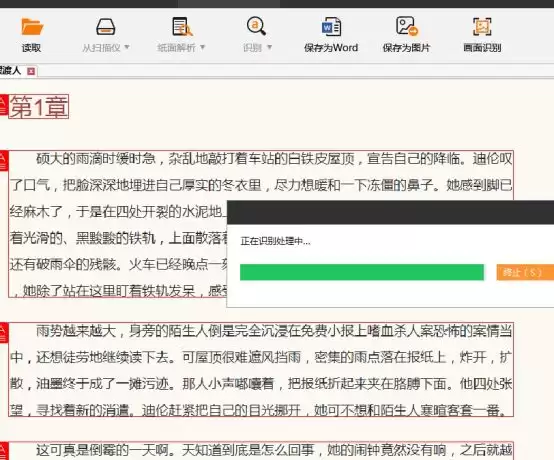
图片加载完成后,点击顶部“识别”按钮,软件即开始对图片中的文字进行分析与转换。
步骤三:编辑与保存识别结果
识别完成后,文字结果将显示在软件右侧区域,此时文本已处于可编辑状态。您可以修改字体、调整字号,或直接复制到Word中使用。软件还支持将结果一键“保存为Word文档”,快速生成完整文件。
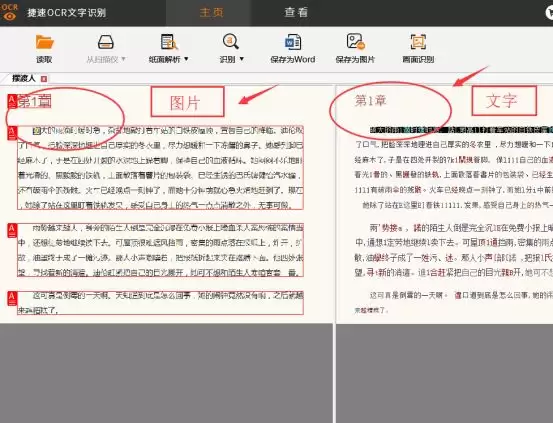
至此,从图片导入到获得可编辑文本的流程全部完成。仅需几步操作即可实现文字提取,熟练掌握此方法能显著提升日常工作效率。
实用工具推荐
电子包浆
使用 ›绿化、压缩、噪点和虚拟水印,自由调节做旧程度。
图片压缩
使用 ›选择画质和输出格式,预览压缩前后的大小。