

你是否遇到过这样的困扰:在电脑的Edge浏览器收藏了重要网页,出门后用手机却无法找到?或者,手机上看了一半的文章,想在电脑上继续阅读却不得不重新搜索?其实,只需简单几步,就能让Microsoft Edge浏览器在电脑与手机间无缝同步浏览数据。 下面详细介绍具体操作方法。 如何在电脑与手机间同步Edg
Microsoft Edge浏览器手机电脑同步教程
作者:技术拾光
时间:2026-05-12
浏览:557
文章目录
你是否遇到过这样的困扰:在电脑的Edge浏览器收藏了重要网页,出门后用手机却无法找到?或者,手机上看了一半的文章,想在电脑上继续阅读却不得不重新搜索?其实,只需简单几步,就能让Microsoft Edge浏览器在电脑与手机间无缝同步浏览数据。
下面详细介绍具体操作方法。
如何在电脑与手机间同步Edge浏览器数据
实现Edge跨设备同步的核心是使用同一Microsoft账户登录。以下是具体步骤。
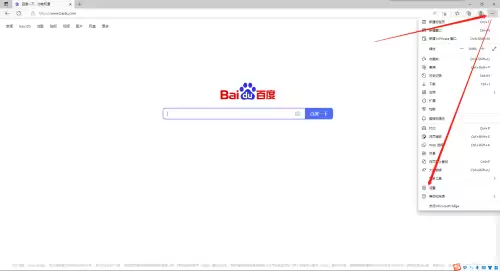
第一步:打开电脑端Edge浏览器设置
首先,在电脑上启动Microsoft Edge浏览器。点击窗口右上角的三个点“...”图标(更多操作菜单),在下拉菜单中选择“设置”。
第二步:进入同步功能页面
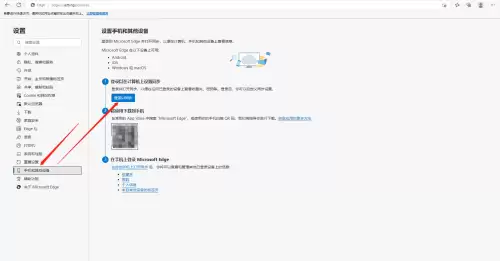
进入设置页面后,在左侧导航栏找到并点击“手机及其他设备”。随后在右侧主区域,点击醒目的“登录以同步”按钮。
第三步:登录账户并完成设备同步
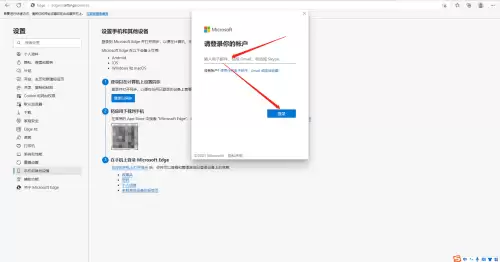
点击后弹出登录窗口。请输入你的Microsoft账户(如Outlook、Hotmail邮箱或Windows登录账户)及密码,然后点击“登录”。
完成电脑端操作后,关键一步是:打开手机上的Microsoft Edge浏览器,并使用同一个Microsoft账户登录。当两端登录同一账户后,书签、历史记录、密码、打开的标签页等数据便会自动在设备间同步。
至此,无论切换到哪个设备,都能接续之前的浏览体验,大幅提升工作效率与使用便捷性。整个过程清晰简单,现在就可以尝试设置。
实用工具推荐
电子包浆
使用 ›绿化、压缩、噪点和虚拟水印,自由调节做旧程度。
图片压缩
使用 ›选择画质和输出格式,预览压缩前后的大小。
相关文章