

CAD图纸的图层管理是绘图工作的核心环节,清晰的图层设置能显著提升查看、修改和出图效率。本文将以迅捷CAD编辑器为例,详细介绍如何打开并设置CAD图层。 启动软件与打开文件 首先启动迅捷CAD编辑器,在弹出窗口中选择注册或点击“试用”免费使用。试用版支持编辑2M以内的CAD文件,满足日常查看与简单修
迅捷CAD编辑器图层操作与设置教程
作者:技术拾光
时间:2026-05-12
浏览:406
文章目录
CAD图纸的图层管理是绘图工作的核心环节,清晰的图层设置能显著提升查看、修改和出图效率。本文将以迅捷CAD编辑器为例,详细介绍如何打开并设置CAD图层。
启动软件与打开文件
首先启动迅捷CAD编辑器,在弹出窗口中选择注册或点击“试用”免费使用。试用版支持编辑2M以内的CAD文件,满足日常查看与简单修改需求。
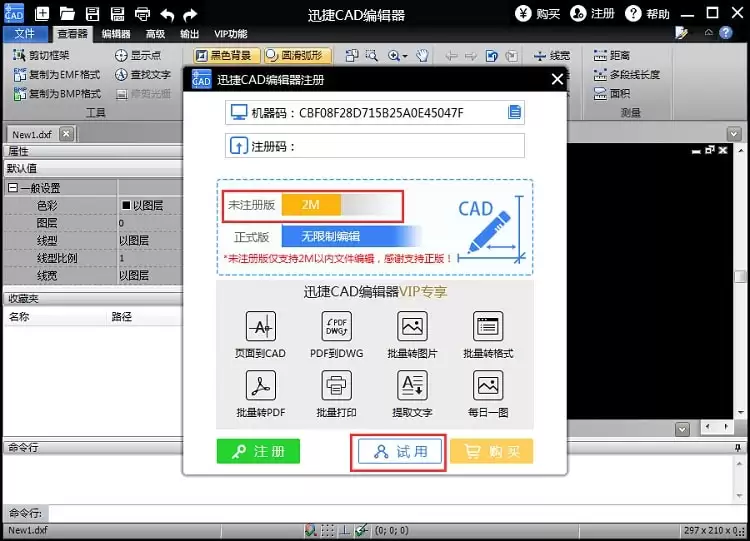
随后,将需要编辑的CAD文件直接拖拽至软件界面,即可快速打开。
进入图层管理界面
打开文件后,点击软件上方菜单栏的“图层”选项,弹出图层管理窗口。这里是管理所有图层列表与属性的核心区域。
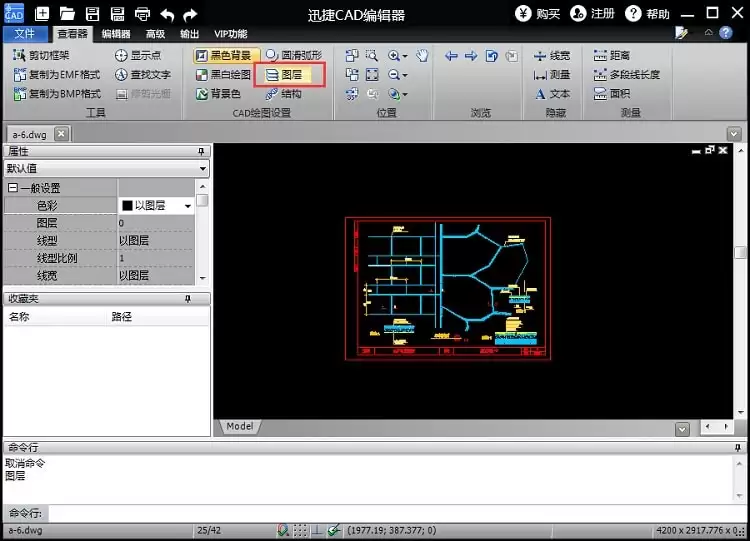
详解图层设置功能
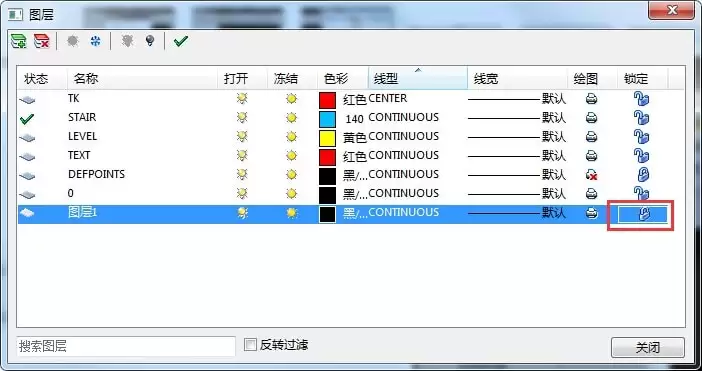
在图层管理窗口中,可进行以下关键操作:
冻结与解冻图层
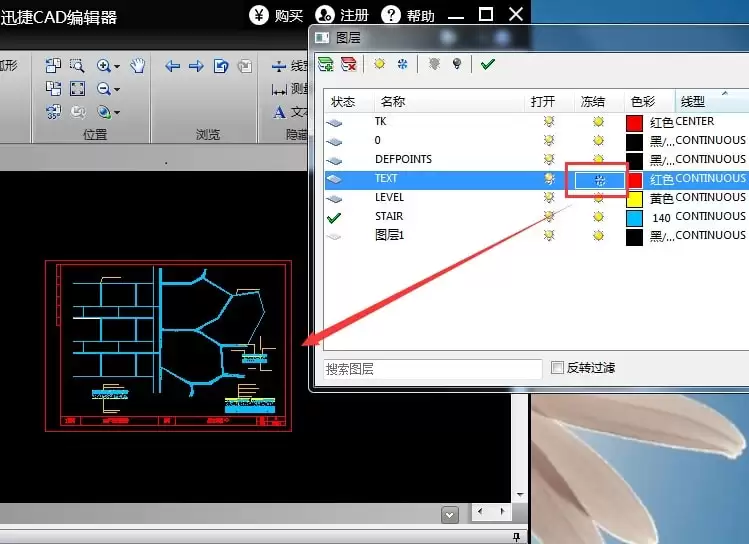
在图层列表的“冻结”列中,点击小太阳图标可将其变为雪花状,对应图层即被冻结,图形不再显示且不可编辑。再次点击雪花图标即可解冻。
更改图层颜色
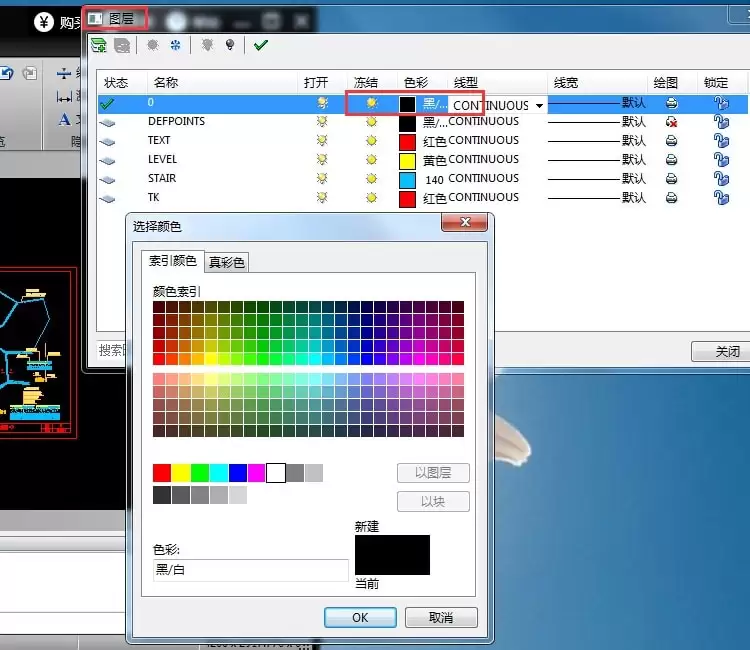
点击图层列表中的任意图层,在弹出的对话框中可为其选择新颜色,直观区分不同图层。
新建图层
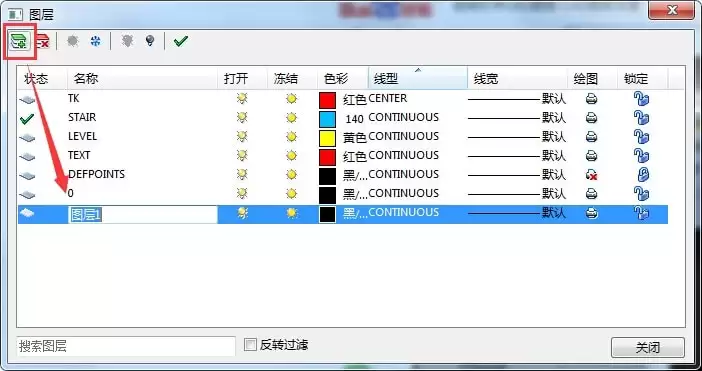
若现有图层不足,可在“图层”对话框空白处右键选择“新建图层”,或直接点击界面右上角的新建图层图标,快速创建新图层。
重命名图层
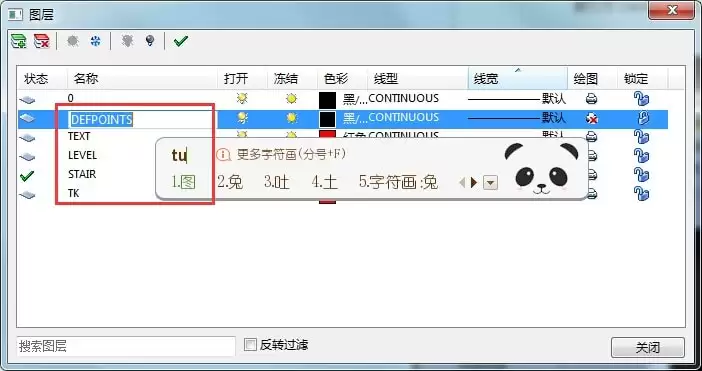
双击需要修改的图层名称,即可直接重命名,使图层管理更加清晰。
设置图层线型
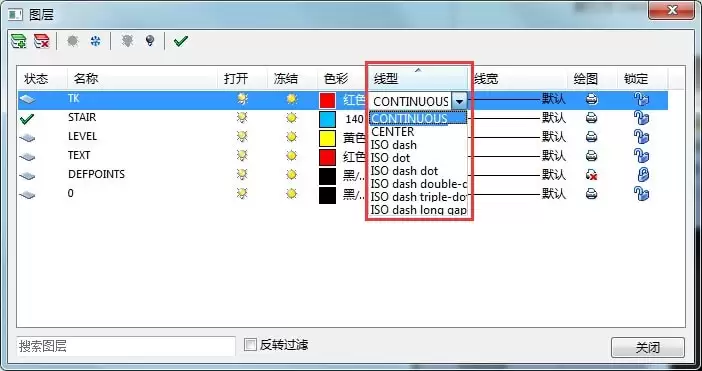
所有图层初始线型均为“Continuous”(实线)。点击图层“线型”下方的倒三角图标,可从下拉菜单中选择虚线、点划线等所需线型。
设置图层线宽
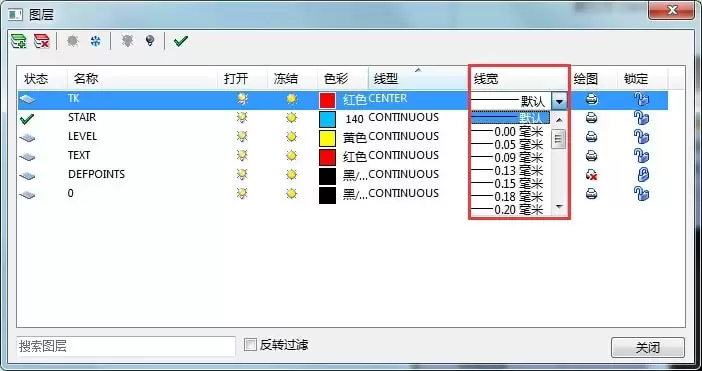
线宽决定打印线条粗细。单击图层对应的“线宽”值,在下拉菜单中可选择合适线宽。
锁定与解锁图层
为防止误操作,可锁定特定图层。在“锁定”列中,点击开启的小锁图标将其关闭,该图层即被锁定,图形可见但不可编辑。再次点击关闭的锁图标即可解锁。
掌握以上迅捷CAD编辑器的图层打开与设置操作,能使CAD图纸管理井然有序,有效提升绘图工作效率。
实用工具推荐
电子包浆
使用 ›绿化、压缩、噪点和虚拟水印,自由调节做旧程度。
图片压缩
使用 ›选择画质和输出格式,预览压缩前后的大小。
相关文章