

迅捷CAD编辑器修改直线长度操作指南 CAD软件为绘图工作提供了诸多便利,但在具体应用过程中,用户常会遇到一些基础操作问题。例如,在使用迅捷CAD编辑器时,如何调整一条直线的长度?这是一个非常基础且实用的功能。下面将通过清晰的步骤演示,详细介绍具体的操作方法。 第一步:打开图纸文件 启动迅捷CAD编
迅捷CAD编辑器修改直线长度教程
作者:技术拾光
时间:2026-05-12
浏览:478
文章目录
迅捷CAD编辑器修改直线长度操作指南
CAD软件为绘图工作提供了诸多便利,但在具体应用过程中,用户常会遇到一些基础操作问题。例如,在使用迅捷CAD编辑器时,如何调整一条直线的长度?这是一个非常基础且实用的功能。下面将通过清晰的步骤演示,详细介绍具体的操作方法。
第一步:打开图纸文件
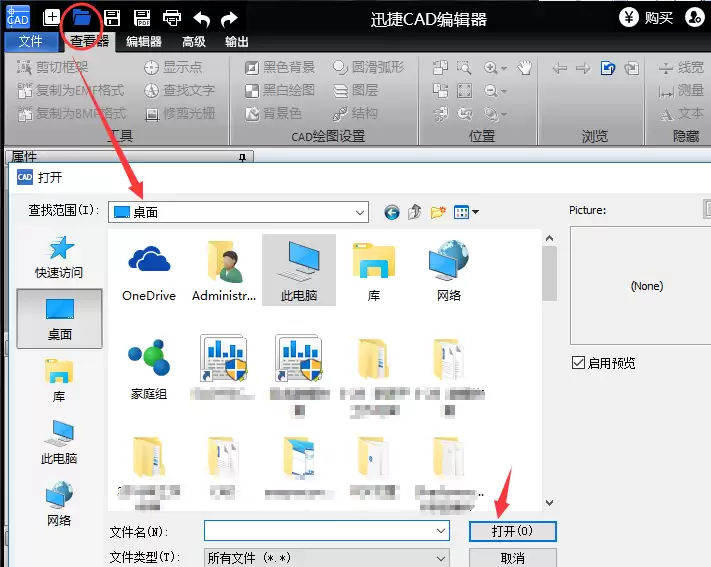
启动迅捷CAD编辑器,点击软件界面上的“打开文件”按钮,将存储在电脑中的目标CAD图纸载入软件工作区。
第二步:定位目标直线
以下方图纸中圈出的直线部分为例,演示如何修改其长度。
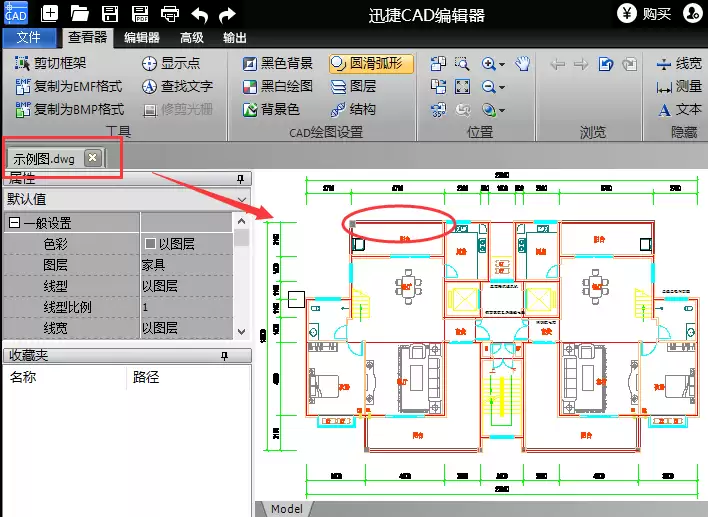
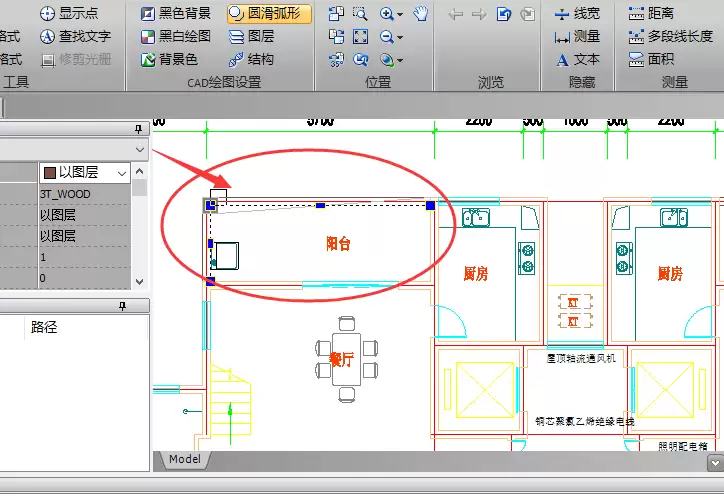
在编辑界面,可以点击示例图片放大查看,以便更清晰地观察图中“阳台”部分直线的具体形态。
第三步:执行长度修改
修改直线长度主要有两种方式:
方法一:精确数值输入
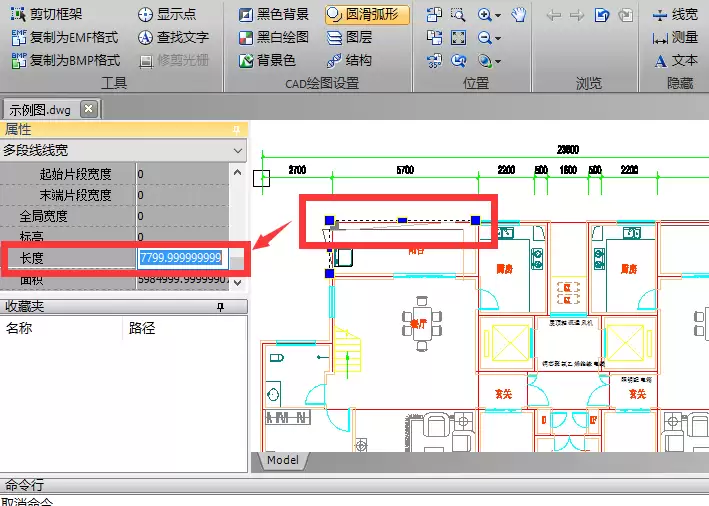
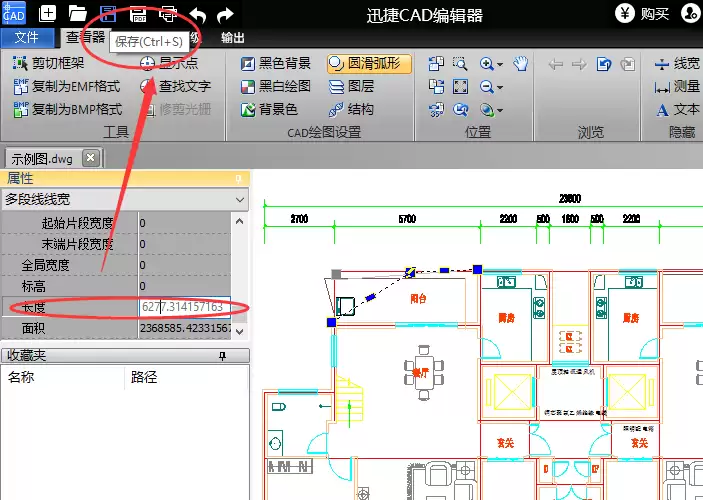
选中需要修改的直线,在编辑器左侧的属性面板中找到“长度”选项。直接输入精确的数值,即可完成长度的调整。
方法二:鼠标拖拽调整
通过鼠标直接拖拽直线的端点来改变其长度。这种方式操作直观快捷,适用于对尺寸精度要求不高的场景。若需精确控制尺寸,推荐使用第一种输入数值的方法。
第四步:保存修改结果
完成直线长度的修改后,点击工具栏上的保存按钮,及时保存图纸。直接使用键盘快捷键“Ctrl+S”也能达到同样的保存效果。
总结
以上即为使用迅捷CAD编辑器修改直线长度的完整步骤。掌握这一基础操作,能在处理CAD图纸细节时更加高效精准。
实用工具推荐
电子包浆
使用 ›绿化、压缩、噪点和虚拟水印,自由调节做旧程度。
图片压缩
使用 ›选择画质和输出格式,预览压缩前后的大小。