

CAD设计中,镜像功能可快速创建对称图形。操作步骤包括:打开目标CAD文件,选择需镜像的图形对象,在编辑器选项卡中点击镜像工具图标,随后指定两点定义对称轴,即可自动生成镜像图形。该功能能显著提升绘制对称结构的效率。
CAD图形镜像操作图文详解
作者:技术拾光
时间:2026-05-12
浏览:81
文章目录
在CAD设计工作中,镜像功能是提升绘图效率的核心操作之一,能够快速生成对称图形。本文将详细讲解如何使用编辑工具,一步步完成CAD图形的镜像操作。
整个操作流程直观易懂,只需遵循以下几个关键步骤。
打开CAD设计文件
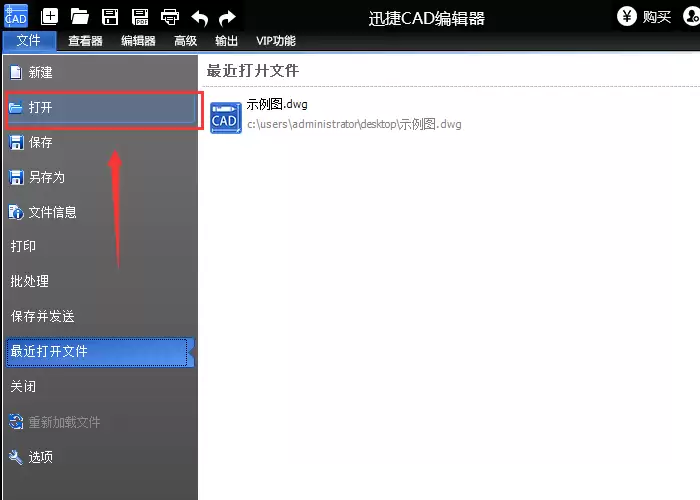
启动软件后,首先需要载入目标图纸。点击左上角“文件”菜单,选择“打开”选项,然后在文件目录中定位并选择需要编辑的CAD文件。
选择需要镜像的图形
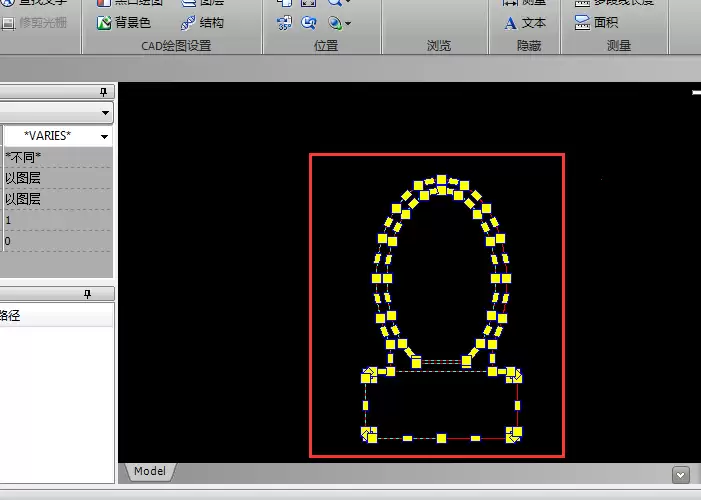
文件加载完成后,在绘图区域使用鼠标点击或框选需要镜像的图形对象。被选中的图形通常会以高亮或虚线形式显示,以便于用户确认选择范围。
启用镜像功能命令
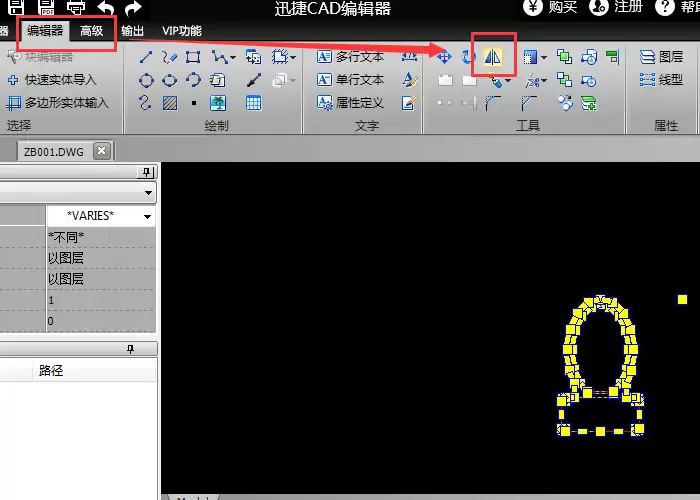
完成图形选择后,将软件界面切换至“编辑器”选项卡。在工具栏中找到并点击“镜像”功能图标,即可激活镜像操作命令。
定义对称轴并生成镜像图形
这是镜像操作的关键步骤。激活命令后,根据软件提示,在绘图区内指定两点以确定一条对称轴。您可以将其理解为设定“镜子”的位置。对称轴确定后,软件将自动在轴的另一侧生成原图形的镜像图形。
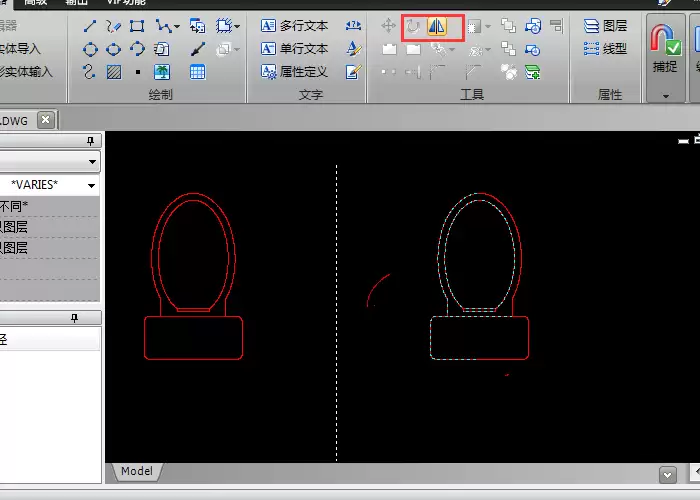
至此,一个完整的CAD图形镜像操作便已完成。整个过程步骤清晰、反馈明确。熟练掌握此功能,能显著提升处理对称结构设计图纸的效率,避免大量重复性绘制工作。
实用工具推荐
电子包浆
使用 ›绿化、压缩、噪点和虚拟水印,自由调节做旧程度。
图片压缩
使用 ›选择画质和输出格式,预览压缩前后的大小。