

为提升长时间工作的视觉舒适度与绘图精度,可将CAD图纸背景设为黑色。在迅捷CAD编辑器中打开文件并切换至“查看器”模式,于“CAD绘图设置”面板点击“黑色背景”即可完成。也可启用“黑白绘图”模式,或通过“背景色”选项自定义任意颜色。此设置仅改变屏幕显示,不影响图纸原始数据,无需额外保存。
迅捷CAD编辑器设置CAD背景为黑色的图文教程
作者:技术拾光
时间:2026-05-12
浏览:498
文章目录
在CAD绘图工作中,背景颜色的选择不仅影响视觉舒适度,也与长时间操作的精确性密切相关。将默认亮色背景调整为黑色,是许多专业设计师和工程师的常见需求。本文将详细介绍如何通过迅捷CAD编辑器,快速完成CAD图纸背景色的设置。
打开CAD图纸文件
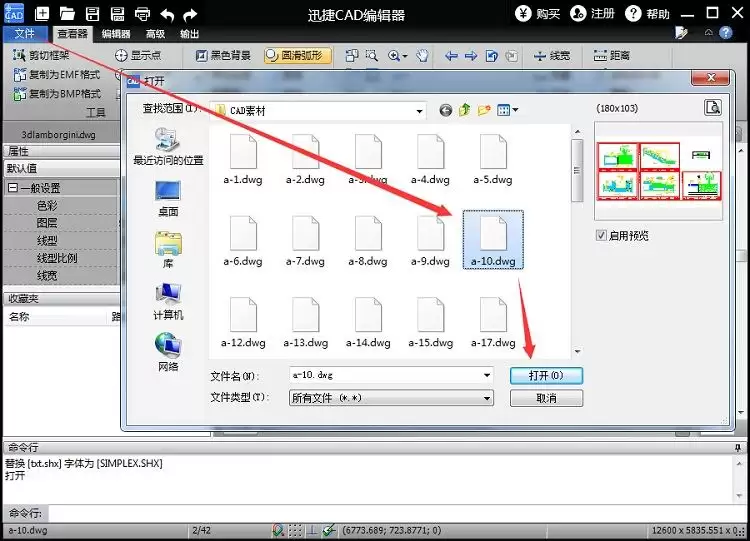
首先,启动迅捷CAD编辑器并进入主界面。在软件左侧找到并点击“文件”菜单,选择“打开”选项。随后在文件浏览器中定位到需要编辑的CAD图纸文件,将其加载至软件中。文件打开后,请确认界面已处于“查看器”模式,以便进行后续的视图调整。
快速切换黑色背景
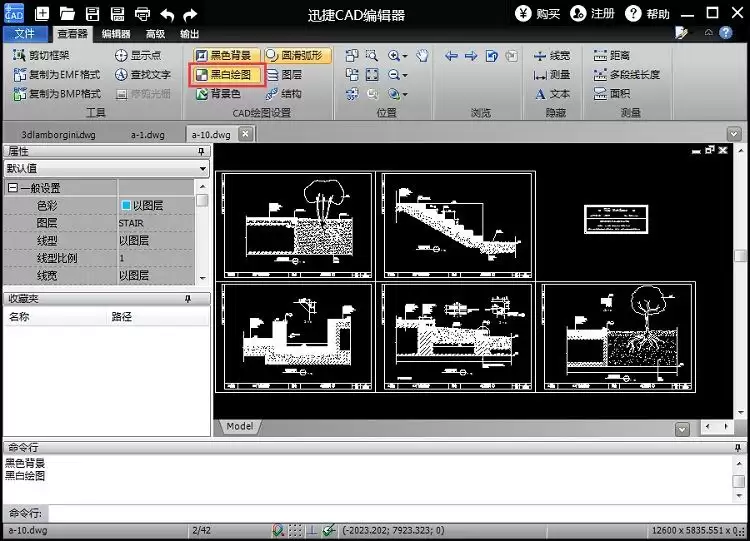
在查看器界面的“CAD绘图设置”面板中,找到“黑色背景”选项。直接点击该选项,软件会立即将当前图纸的背景从默认颜色切换为纯黑色。此操作实时生效,无需等待。

启用黑白绘图模式
“CAD绘图设置”中还提供了“黑白绘图”选项。这是一个显示模式开关,启用后,软件会将图纸内所有线条统一显示为白色(当背景为深色时)或黑色(当背景为浅色时)。该模式适用于快速检查图面内容或适应特定的打印预览需求。
自定义背景颜色
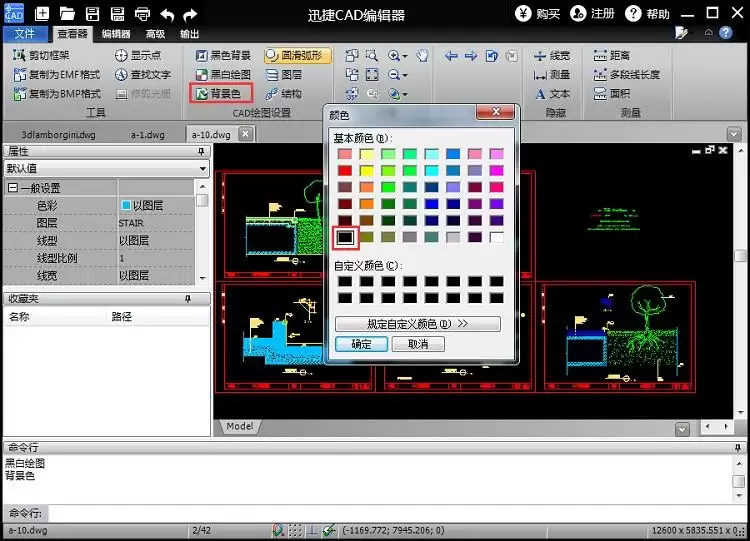
如需更个性化的背景,可点击“背景色”选项。此时将弹出颜色选择对话框,您可以自由选择任意颜色作为图纸背景,包括各种深浅的黑色或灰色,以满足不同的视觉偏好和工作场景。
注意事项
需要明确的是,调整背景颜色仅改变图纸在屏幕上的显示效果,属于视图设置范畴。此操作不会修改图纸文件本身的任何几何数据、图层信息或线条属性。因此,操作完成后无需专门保存,原始图纸文件内容将保持完整不变。
以上便是使用迅捷CAD编辑器设置CAD文件背景颜色的详细步骤。希望这份指南能帮助您提升绘图效率与工作舒适度。
实用工具推荐
电子包浆
使用 ›绿化、压缩、噪点和虚拟水印,自由调节做旧程度。
图片压缩
使用 ›选择画质和输出格式,预览压缩前后的大小。