

在数字化内容创作蓬勃发展的当下,视频已成为主流表达形式。剪映凭借其强大的功能与友好的操作界面,成为众多创作者在手机与电脑端的首选工具。本文将详细介绍如何在剪映专业版(电脑版)中高效制作高质量的口播视频。 前期准备工作 开始制作前,请确保电脑已安装最新版本的剪映专业版。启动软件后,新建一个项目。你可以
电脑版剪映口播视频制作教程
作者:技术拾光
时间:2026-05-12
浏览:528
文章目录
在数字化内容创作蓬勃发展的当下,视频已成为主流表达形式。剪映凭借其强大的功能与友好的操作界面,成为众多创作者在手机与电脑端的首选工具。本文将详细介绍如何在剪映专业版(电脑版)中高效制作高质量的口播视频。
前期准备工作
开始制作前,请确保电脑已安装最新版本的剪映专业版。启动软件后,新建一个项目。你可以导入本地准备好的视频素材作为口播背景,也可以直接选用剪映内置的丰富视频模板,快速搭建视频基础框架,提升制作效率。
录制与添加口播音频
准备工作完成后,即可进入核心环节——录制口播音频。具体操作步骤如下:
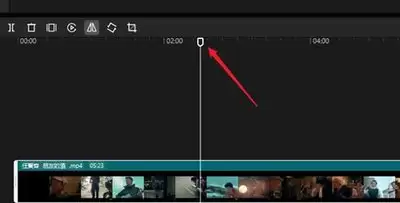
首先,将时间轴上的播放头拖动至口播预计开始的位置。
接着,点击顶部菜单栏中的“音频”选项卡,进入音频功能面板。
在面板中找到并点击显著的“录音”按钮,即可开始录制。录制时请注意保持环境安静,确保语速平稳、吐字清晰。录制结束后,点击“停止”按钮,录制的音频文件将自动添加到时间轴轨道上。
音频与视频的匹配调整
录制完成的音频需与视频画面进行精细匹配,以实现声画同步。
对齐位置:在时间轴上直接拖动音频轨道,可前后移动音频片段,确保解说与对应画面精准对齐。
修剪内容:利用音频轨道上的“分割”与“删除”功能,可轻松去除口误、过长停顿或冗余部分,使表达更紧凑流畅。
调节音量:选中音频轨道后,通过拖动音量调节滑块,可调整口播音量大小。需确保口播音量与背景音乐、音效协调平衡,避免主次不清。
口播内容的剪辑与优化
完成基础调整后,可通过以下优化步骤进一步提升口播视频质量。
精细裁剪音频:可对音频首尾进行细致裁剪,使开头结尾干净利落,增强节奏感。
添加音频特效:在“音频编辑”菜单中,可尝试添加回声、混响或变声等特效,适度使用能为口播增添氛围与个性。
生成与美化字幕:点击“文本”选项卡,选择“识别字幕”功能,剪映可智能识别口播音频并自动生成字幕。之后可自由调整字幕的字体、颜色、大小及出场动画,使其与视频风格统一,提升内容可读性与观看体验。
按照以上步骤操作,即可在剪映专业版中系统性地完成口播视频制作。无论是用于个人Vlog、自媒体内容创作,还是工作汇报演示,一段清晰、生动且与画面高度契合的口播,都能显著增强视频的感染力与传播效果。现在就可以打开剪映,开始你的创作。
实用工具推荐
电子包浆
使用 ›绿化、压缩、噪点和虚拟水印,自由调节做旧程度。
图片压缩
使用 ›选择画质和输出格式,预览压缩前后的大小。
相关文章