

格式工厂输出配置详解:轻松掌握核心设置 面对格式工厂里琳琅满目的输出选项,你是否感到无从下手?别担心,本文将详细拆解输出配置的设置方法,帮助你轻松掌握这一核心功能。 第一步:选择转换类型并启动 首先,启动格式工厂软件,并选择你需要进行的格式转换类型。 第二步:找到关键设置按钮 进入具体的转换任务界面
格式工厂输出配置设置方法
作者:技术拾光
时间:2026-05-12
浏览:660
文章目录
格式工厂输出配置详解:轻松掌握核心设置
面对格式工厂里琳琅满目的输出选项,你是否感到无从下手?别担心,本文将详细拆解输出配置的设置方法,帮助你轻松掌握这一核心功能。
第一步:选择转换类型并启动
首先,启动格式工厂软件,并选择你需要进行的格式转换类型。
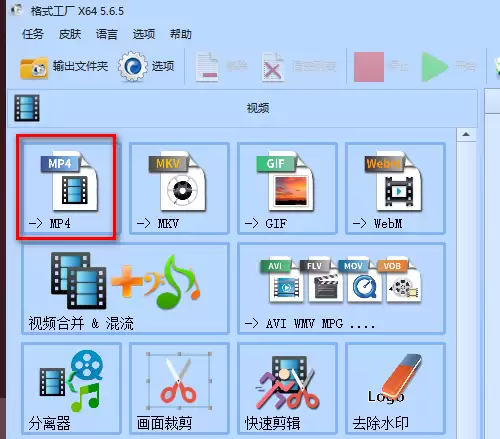
第二步:找到关键设置按钮
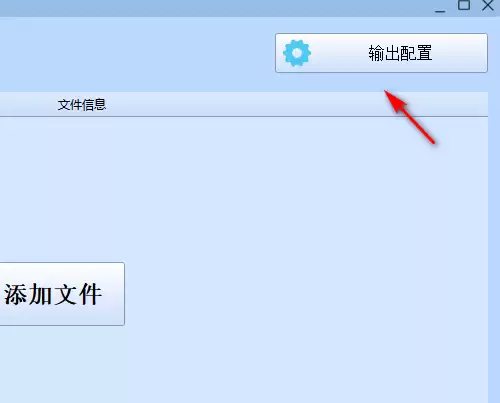
进入具体的转换任务界面后,你会看到一个关键的按钮——“输出配置”。点击它,即可进入自定义设置界面。
第三步:认识输出配置窗口
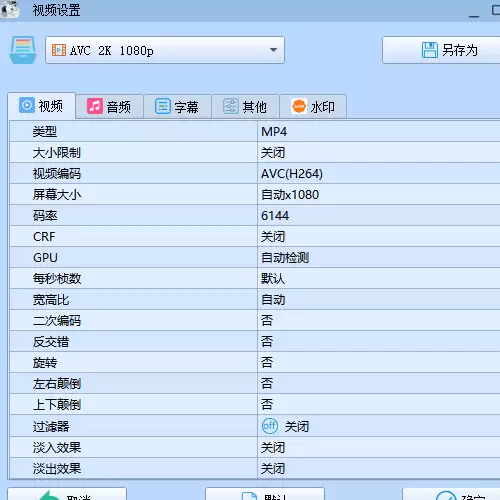
弹出的输出配置窗口,是所有参数调整的核心区域。这里提供了对输出文件各项参数的精细控制。
第四步:调整动态配置选项
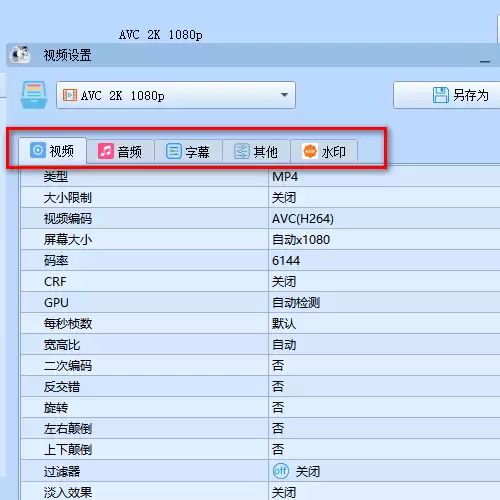
根据你最初选择的转换类型,配置选项会动态变化。无论是视频的编码器、分辨率、比特率,还是音频的采样率、声道,乃至字幕的字体、大小,都可以在这里找到对应的调整项。
第五步:保存个性化配置方案
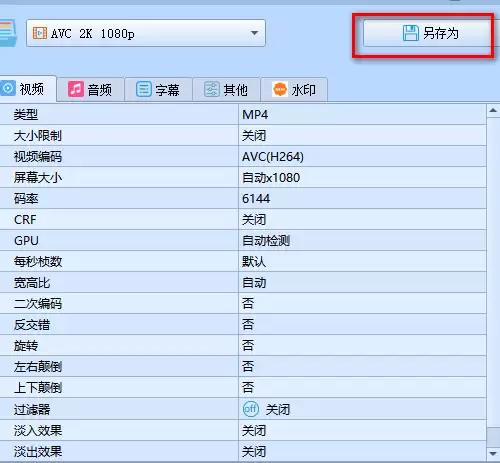
完成一系列个性化设置后,可以使用一个非常实用的功能:点击“另存为”,将当前这组配置参数保存下来。这样,下次遇到同样的转换需求时,直接调用即可,省时省力。
第六步:确认并应用设置
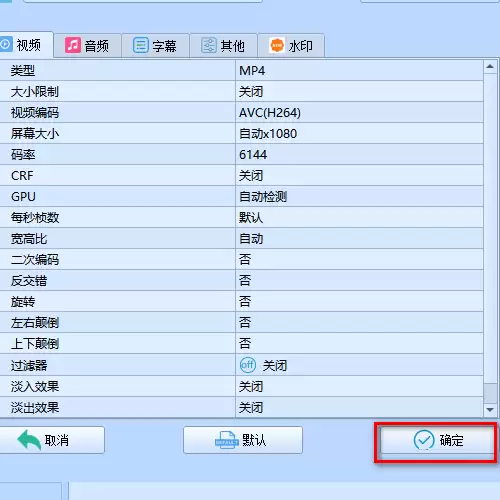
最后,确认所有设置无误,点击“确定”按钮,你的自定义输出配置就生效了。之后,可以回到主界面开始转换任务。
实用工具推荐
电子包浆
使用 ›绿化、压缩、噪点和虚拟水印,自由调节做旧程度。
图片压缩
使用 ›选择画质和输出格式,预览压缩前后的大小。
相关文章