

在使用360极速浏览器时,您的浏览历史、搜索记录和缓存文件都会被保存。若您需要在公共电脑临时登录,或希望彻底隐藏本地浏览足迹,启用无痕浏览模式是一个实用的选择。 以下介绍两种快速开启无痕浏览的方法,操作均十分简便。 如何通过菜单栏开启无痕浏览 首先,打开360极速浏览器。在浏览器窗口右上角,找到由三
360极速浏览器无痕模式开启步骤
作者:技术拾光
时间:2026-05-12
浏览:448
文章目录
在使用360极速浏览器时,您的浏览历史、搜索记录和缓存文件都会被保存。若您需要在公共电脑临时登录,或希望彻底隐藏本地浏览足迹,启用无痕浏览模式是一个实用的选择。
以下介绍两种快速开启无痕浏览的方法,操作均十分简便。
如何通过菜单栏开启无痕浏览
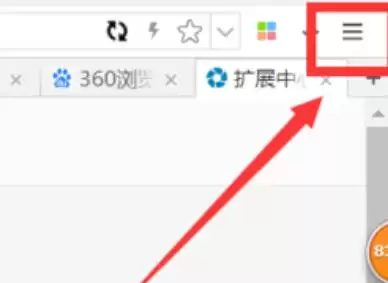
首先,打开360极速浏览器。在浏览器窗口右上角,找到由三条横线组成的“菜单”按钮并点击。
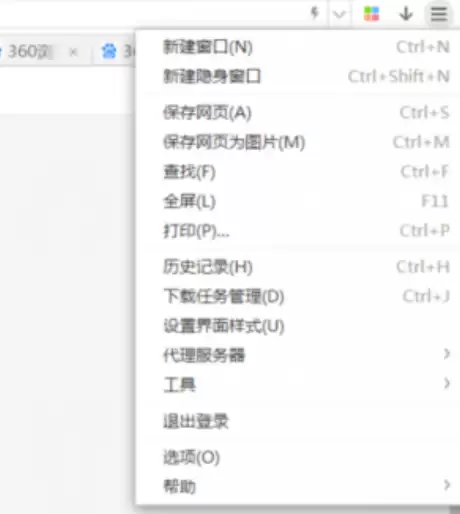
在弹出的菜单中,找到并点击“新建隐身窗口”选项。
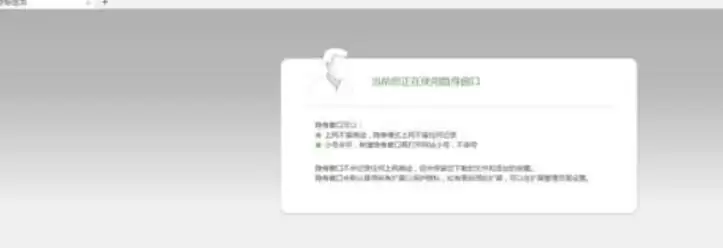
点击后,浏览器将打开一个新窗口。此窗口界面通常稍暗,且左上角带有“隐身窗口”标识。在此模式下,您的浏览历史、Cookie、表单数据等均不会被保存。
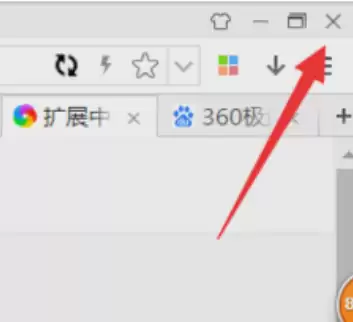
使用完毕后,直接点击窗口右上角的关闭按钮即可,操作与关闭普通浏览器窗口完全相同。
如何使用快捷键开启无痕浏览
若您追求效率,使用键盘快捷键是最快的方式。只需在浏览器激活状态下,同时按下 Shift + Ctrl + N 键,即可瞬间打开一个全新的隐身窗口。
无痕浏览的重要注意事项
需要明确的是,无痕浏览主要保护的是本地隐私。它不会记录您的浏览历史、搜索记录、Cookie及临时文件。但您主动下载的文件和添加到收藏夹的网页,仍会保留在电脑中。
此外,您的网络服务提供商、所访问的网站本身,或您所在公司/学校的网络管理员,仍然可能看到您的上网活动。无痕浏览不等于匿名上网,它更像是在本地电脑上进行的一次“擦除痕迹”操作。
希望以上两种方法能帮助您更安全、更私密地使用网络。请根据不同的使用场景,灵活选择最适合您的方式。
实用工具推荐
电子包浆
使用 ›绿化、压缩、噪点和虚拟水印,自由调节做旧程度。
图片压缩
使用 ›选择画质和输出格式,预览压缩前后的大小。
相关文章