

许多用户在升级到Windows 10系统后,仍然倾向于使用自己习惯的浏览器,例如360浏览器。但近期一个较为普遍的问题被频繁反映:在Win10系统中,360浏览器突然无法打开网页,而系统自带的Edge浏览器却能正常访问。这究竟是什么原因?遇到此类情况应如何解决? 一、Win10升级后360浏览器无法
Win10系统360浏览器无法打开网页的解决方法
作者:技术拾光
时间:2026-05-12
浏览:480
文章目录
许多用户在升级到Windows 10系统后,仍然倾向于使用自己习惯的浏览器,例如360浏览器。但近期一个较为普遍的问题被频繁反映:在Win10系统中,360浏览器突然无法打开网页,而系统自带的Edge浏览器却能正常访问。这究竟是什么原因?遇到此类情况应如何解决?
一、Win10升级后360浏览器无法上网,Edge正常
此问题通常与系统的网络协议接口有关。具体而言,可能是系统的LSP(分层服务提供商)连接出现异常或损坏。Edge浏览器不受影响,是因为它采用了独立的网络通道,不依赖于这套传统接口。
解决方案:重置网络栈或修复LSP
最直接的修复方式是重置系统的Winsock目录,相当于对网络协议栈进行初始化。操作步骤如下:
1. 点击屏幕左下角的“开始”按钮,在搜索框中输入“cmd”。
2. 在搜索结果中找到“命令提示符”,右键选择“以管理员身份运行”。
3. 在打开的命令提示符窗口中,输入命令:netsh winsock reset,然后按回车键执行。
4. 命令执行完毕后,重新启动计算机。
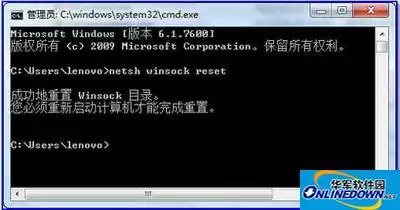
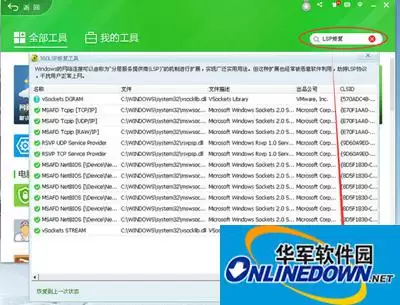
如果对命令行操作不熟悉,还有一个更简便的方法。对于已安装360安全卫士的用户,可以直接使用其内置工具。在安全卫士的“功能大全”中,搜索并运行“LSP修复”工具,一键即可完成修复,操作门槛较低。
其他可能原因:第三方软件冲突
除系统问题外,部分第三方软件,尤其是网络相关工具,也可能导致浏览器无法正常工作。如果近期安装过广告过滤、网络管理等软件,建议进行排查。历史上,例如“ADBlock广告过滤大师”、“ADSAFE净网大师”等软件曾出现与浏览器不兼容的情况。可尝试暂时卸载这些软件,观察问题是否解决。
二、Win10升级后需管理员权限才能打开浏览器
另有用户反馈,升级系统后,直接双击浏览器图标无法启动,必须右键点击并选择“以管理员身份运行”才能正常打开。
这通常是由于系统升级过程中,部分文件或注册表项的权限发生了意外变更。具体原因较为复杂,已由相关技术人员进行深入分析。
目前最有效的解决方法是:先彻底卸载当前安装的360浏览器,然后前往官方网站下载最新版本重新安装。此流程可以更新所有相关文件和权限设置,在多数情况下能恢复浏览器的正常启动方式。
实用工具推荐
电子包浆
使用 ›绿化、压缩、噪点和虚拟水印,自由调节做旧程度。
图片压缩
使用 ›选择画质和输出格式,预览压缩前后的大小。
相关文章