

360安全卫士漏洞修复功能允许用户自定义扫描与修复方式。在“漏洞修复”设置中,可选择“开机不扫描高危漏洞”以禁止自动扫描,或设为“开机自动扫描,发现高危漏洞及时提示”以便获得通知后手动决定。系统漏洞可能被利用以窃取信息或破坏系统,及时修复高危漏洞是保障电脑安全的重要基础。
360安全卫士关闭自动修复漏洞方法
作者:技术拾光
时间:2026-05-12
浏览:512
文章目录
在上一期内容中,我们介绍了360安全卫士漏洞修复功能的基本使用方法。本期我们将深入探讨:如何自定义设置,以避免软件自动扫描和修复漏洞,从而完全由用户自主掌控修复时机与方式。
许多用户可能都遇到过这样的情况:打开360安全卫士并点击“漏洞修复”后,程序会立即开始自动扫描并准备修复。这种自动化操作虽然便捷,但有时用户更希望先了解漏洞详情,再自行决定是否修复。那么,如何将主动权掌握在自己手中呢?
漏洞修复手动设置步骤
操作其实非常简单,核心在于找到正确的功能开关。
首先,在“漏洞修复”功能主界面,请注意下方区域,找到并点击“设置”按钮。
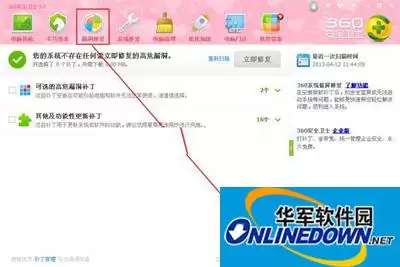
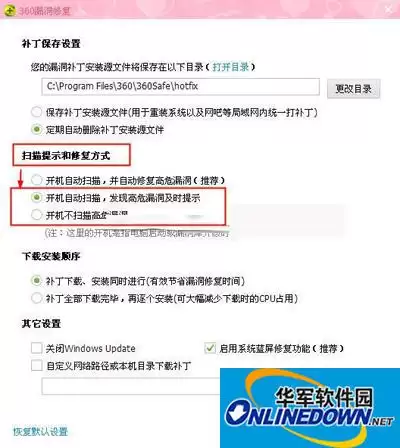
进入设置页面后,您会看到“扫描提示和修复方式”相关选项。这里是控制自动行为的关键。
若希望彻底禁止开机自动扫描,请直接选择“开机不扫描高危漏洞”。选择后,软件在开机时将不会自动执行漏洞扫描任务。
此外,还有一种折中的方案:您可以选择“开机自动扫描,发现高危漏洞及时提示”。此模式下,系统会在后台完成扫描,但不会自动修复,而是将扫描结果提示给您,由您最终决定是否处理。这样既能及时获取安全信息,又能保留完全的操作决定权。
关注系统漏洞修复的重要性
或许有用户认为,偶尔忽略一两个漏洞无伤大雅。需要特别强调的是:系统漏洞绝非小事。它们如同系统防护墙上的裂缝,可能被不法分子或黑客利用,通过植入木马、病毒等方式实施攻击,甚至控制您的计算机。其后果轻则导致重要资料与个人信息泄露,重则可能造成系统瘫痪。因此,及时修复已知的高危漏洞,是维护计算机安全至关重要的一道基础防线。
总而言之,无论是选择全自动、半自动还是手动管理模式,核心目标都是让安全工具更好地为用户服务,在便捷性与可控性之间找到最符合个人需求的平衡点。
实用工具推荐
电子包浆
使用 ›绿化、压缩、噪点和虚拟水印,自由调节做旧程度。
图片压缩
使用 ›选择画质和输出格式,预览压缩前后的大小。
相关文章