

使用Microsoft Visio绘制专业办公室布局图,操作直观且高效。只需遵循以下步骤,即可快速掌握创建方法。 启动Visio软件 首先,打开Microsoft Visio应用程序。在软件界面左上角,定位并点击【文件】菜单。 选择办公室布局模板 接着,在【文件】菜单中选择【新建】。Visio将展示
Visio办公室布局图制作教程
作者:技术拾光
时间:2026-05-12
浏览:474
文章目录
使用Microsoft Visio绘制专业办公室布局图,操作直观且高效。只需遵循以下步骤,即可快速掌握创建方法。
启动Visio软件
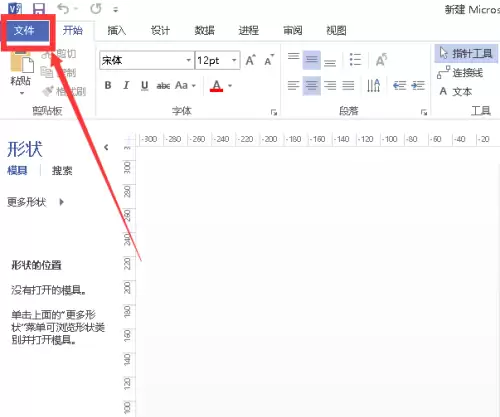
首先,打开Microsoft Visio应用程序。在软件界面左上角,定位并点击【文件】菜单。
选择办公室布局模板
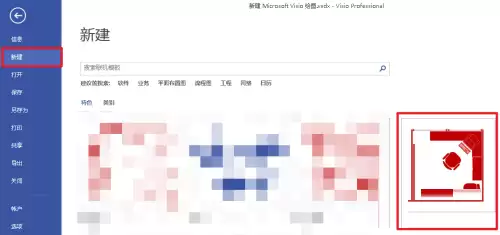
接着,在【文件】菜单中选择【新建】。Visio将展示多种模板类别,请从中找到并点击【办公室布局】选项。
创建并开始设计
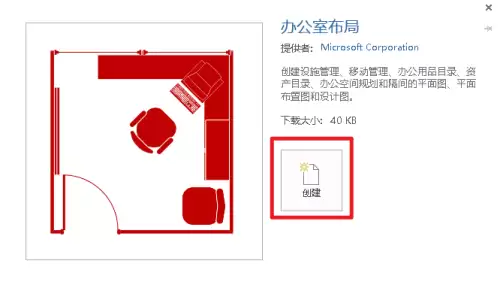
最后,点击右下角的【创建】按钮。系统将自动生成一个预设了办公家具、墙壁、门窗等形状的绘图页面。此时,您即可通过拖拽形状,自由设计办公室平面图。
实用工具推荐
电子包浆
使用 ›绿化、压缩、噪点和虚拟水印,自由调节做旧程度。
图片压缩
使用 ›选择画质和输出格式,预览压缩前后的大小。