

Office 365图文指南:轻松在文档与演示文稿中插入图片 在Office 365中为文档或演示文稿插入图片,是提升内容视觉吸引力和表现力的有效方法。一张恰到好处的图片,往往能让信息传递事半功倍。本文将详细介绍在Word、Excel和PowerPoint中插入与调整图片的具体步骤。 如何在Word
Office 365图片插入教程:步骤详解
作者:技术拾光
时间:2026-05-12
浏览:548
文章目录
Office 365图文指南:轻松在文档与演示文稿中插入图片
在Office 365中为文档或演示文稿插入图片,是提升内容视觉吸引力和表现力的有效方法。一张恰到好处的图片,往往能让信息传递事半功倍。本文将详细介绍在Word、Excel和PowerPoint中插入与调整图片的具体步骤。
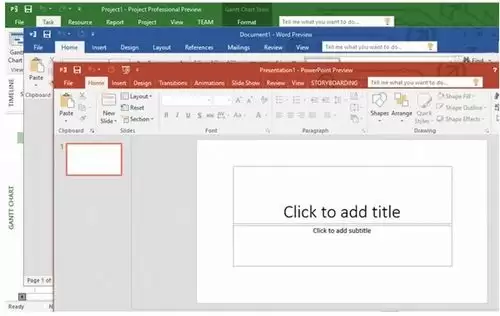
如何在Word中插入图片
在Word文档中插入图片的操作非常直观。首先,打开您的Word文档,将光标定位到希望插入图片的位置。接着,点击顶部菜单栏的“插入”选项卡,在“插图”功能组中找到并点击“图片”按钮。此时,系统会弹出文件浏览窗口,您可以从电脑中选择目标图片文件。选中文件并点击“插入”后,图片便会出现在文档的指定位置。
图片插入后,通常会默认适应页面布局。如果您觉得图片的大小或位置不合适,可以直接单击选中图片,然后拖动图片四周的控制点进行自由调整,操作非常简单。
如何在Excel中插入图片
在Excel工作表中插入图片的步骤与Word类似,但存在一些细节差异。您需要先选中目标单元格或区域,作为图片放置的“锚点”。然后,同样通过“插入”选项卡下的“图片”按钮来添加图片。
图片插入后,会默认嵌入在选定的位置。此时,单击选中图片,功能区会出现“图片工具-格式”选项卡。这里是进行图片美化的核心区域,您可以调整图片的亮度、对比度,进行裁剪,甚至应用一些预设的图片样式,让数据报表看起来更加专业美观。
如何在PowerPoint中插入图片
对于演示文稿来说,图片的视觉冲击力至关重要。在PowerPoint中插入图片,首先切换到需要添加图片的幻灯片,然后点击“插入”>“图片”,选择您的图片文件即可。
图片插入后,功能区的“图片工具-格式”选项卡提供了丰富的编辑功能。您可以在这里为图片添加阴影、映像、发光等艺术效果,也可以进行色彩校正或应用艺术滤镜,确保图片与幻灯片的整体设计风格完美融合,让每一页演示都足够吸引眼球。
总结
总的来说,无论是Word、Excel还是PowerPoint,Office 365套件中插入图片的核心逻辑是相通的:定位、插入、调整。掌握这个基本流程,您就能轻松地将图片素材融入各类文档,制作出图文并茂的专业报告或生动有趣的演示文稿,从而极大地提升工作效率和内容质感。
实用工具推荐
电子包浆
使用 ›绿化、压缩、噪点和虚拟水印,自由调节做旧程度。
图片压缩
使用 ›选择画质和输出格式,预览压缩前后的大小。