

想让iPhone在锁屏后也保持一点“活力”,显示动态效果,却发现屏幕只是静静地暗着?这很可能是因为息屏动画的相关功能没有打开,或者设置上有些小细节需要调整。别担心,跟着下面这几个步骤走一遍,就能让你的锁屏界面“动”起来。 一、启用全天候显示屏并确认硬件支持 首先得明确一点:息屏动画这个“技能”,是“
苹果息屏动画设置教程
作者:技术拾光
时间:2026-05-12
浏览:224
文章目录
想让iPhone在锁屏后也保持一点“活力”,显示动态效果,却发现屏幕只是静静地暗着?这很可能是因为息屏动画的相关功能没有打开,或者设置上有些小细节需要调整。别担心,跟着下面这几个步骤走一遍,就能让你的锁屏界面“动”起来。
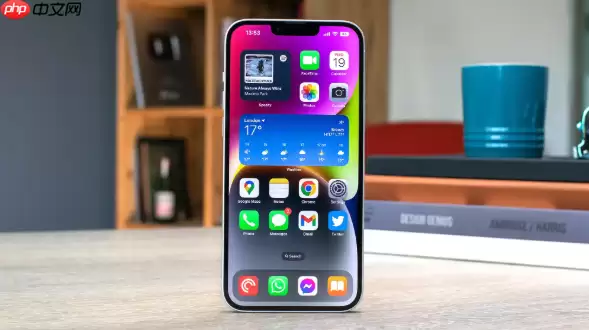
一、启用全天候显示屏并确认硬件支持
首先得明确一点:息屏动画这个“技能”,是“全天候显示屏”(Always-On Display)功能的一部分。所以,你的设备得先支持这个功能才行。目前,只有iPhone 14 Pro、iPhone 14 Pro Max、iPhone 15 Pro以及iPhone 15 Pro Max这几款机型具备,并且系统需要升级到iOS 16.1或更高版本。
怎么开启呢?很简单:打开手机的“设置”应用,找到“显示与亮度”选项。进去之后,看看有没有“全天候显示屏”这个开关。如果有,点亮它。如果这个选项压根找不到,或者显示为灰色不可点,那就很遗憾了,说明你的设备不支持,自然也就无法体验到息屏动画了。
二、关闭“降低动态效果”以保障动画完整性
有时候,功能开了却没效果,问题可能出在系统的辅助设置里。有一个叫“降低动态效果”的选项,初衷是为了减少动画对部分用户的干扰,但它会“一刀切”地关掉包括息屏动画在内的很多视觉效果。
你需要手动把它关掉:进入“设置” > “辅助功能” > “动态效果”。在这里,检查“降低动态效果”是否被打开了。如果是,果断关闭它。完成之后,回到锁屏界面,按一下侧边按钮让屏幕熄灭,再仔细观察。这时候,锁屏上的时间和小组件,应该会有一个柔和淡入的动画效果了。
三、自定义锁屏小组件以增强息屏动态表现
如果觉得只有时间淡入淡出还不够“动态”,那么添加一些能实时刷新的小组件是绝佳的选择。比如“电池”或“天气”小组件,它们在全天候显示屏状态下,会以大约每10秒一次的频率安静地更新数据,这个刷新过程本身就伴随着微妙的淡入淡出动画,让息屏界面看起来更有生命力。
设置方法也不复杂:在锁屏界面长按,点击右上角的“自定”,然后选择“锁定屏幕”。下滑找到“添加小组件”,从列表里选取“电池”或“天气”添加进去。完成后,在屏幕熄灭时,留意小组件区域,你会看到数值变化时那抹不易察觉却又确实存在的微光浮动与过渡效果。
四、调整息屏显示参数优化动画观感
最后,还有几个小设置可以帮你优化息屏动画的观感和续航平衡。
为了让动画主体更清晰,可以考虑隐藏复杂的壁纸:进入“设置”>“显示与亮度”>“全天候显示屏”,关闭“显示壁纸”选项。这样息屏时背景会变为纯黑,时间和小组件会更突出。
同时,建议保持“自动亮度”开启(路径:“设置”>“显示与亮度”),这样屏幕亮度会根据环境光线自动调整,保证息屏信息在任何光线下都清晰可见且不过耗电。
另外,可以适当延长“自动锁定”时间:进入“设置”>“显示与亮度”>“自动锁定”,将其设置为“30秒”或“1分钟”。这可以防止屏幕因过早关闭而中断你欣赏那短暂的动画过程。
实用工具推荐
电子包浆
使用 ›绿化、压缩、噪点和虚拟水印,自由调节做旧程度。
图片压缩
使用 ›选择画质和输出格式,预览压缩前后的大小。