

在工程绘图领域,AutoCAD 2010堪称一代经典。无论是精密复杂的机械零件,还是宏大的建筑蓝图,图纸上每一个尺寸的准确传达都至关重要,而直径标注更是其中的基础与关键环节。本文将详细介绍在这款软件中如何准确、规范地进行直径标注。 标注前的准备工作 在开始标注之前,务必确保图形本身已精确绘制完成。准
AutoCAD2010直径标注步骤详解
作者:技术拾光
时间:2026-05-12
浏览:609
文章目录
在工程绘图领域,AutoCAD 2010堪称一代经典。无论是精密复杂的机械零件,还是宏大的建筑蓝图,图纸上每一个尺寸的准确传达都至关重要,而直径标注更是其中的基础与关键环节。本文将详细介绍在这款软件中如何准确、规范地进行直径标注。
标注前的准备工作
在开始标注之前,务必确保图形本身已精确绘制完成。准确的图形是进行所有尺寸标注的基石,图形画得准,标注才有意义。
AutoCAD 2010直径标注步骤
掌握基础后,即可开始实战操作。整个过程逻辑清晰,按步骤进行即可轻松上手。
第一步:选择标注工具
在AutoCAD 2010界面顶部的菜单栏中,找到并点击“标注”菜单。在弹出的功能工具箱中,选择“直径标注”工具。
第二步:选择标注对象
将鼠标光标移动到需要标注的圆或圆弧上,单击选中。此时,一条临时的标注线会随鼠标移动而动态变化,实时预览标注的角度和位置。
第三步:放置标注文字
拖动鼠标,将预览的标注线移动到清晰、合适的位置,再次单击鼠标左键确认。此时,直径数值和符号“Φ”便会显示在图纸上。
第四步:调整标注样式
最后一步是优化标注外观。双击已生成的直径标注,会弹出“特性”对话框。在此可以调整文字大小、字体、箭头样式、精度等参数,使标注符合绘图标准或个人习惯,确保整体规范整洁。
直径标注的注意事项
掌握方法后,还需注意以下几个细节,它们直接影响图纸的最终呈现质量与专业性。
1. 正确选择对象
AutoCAD的直径标注功能仅适用于圆或圆弧。若误选矩形、直线等其他对象,将无法得到正确的直径标注结果。
2. 确保标注清晰
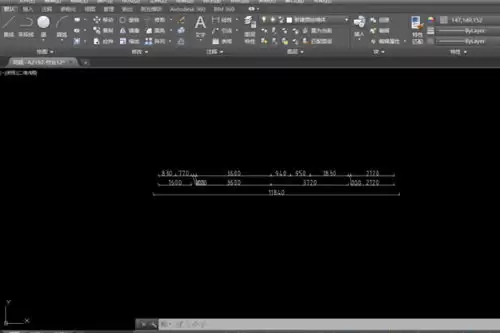
标注的核心目的是便于阅读。应避免标注文字、尺寸线与图形线条重叠或拥挤。适当调整文字位置和大小,可显著提升图纸的易读性。
3. 保持风格统一
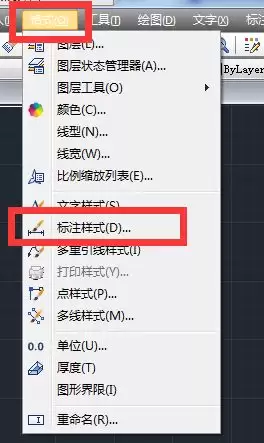
一张专业的图纸,其所有标注风格应保持一致。建议统一直径标注的字体、箭头样式、文本高度等参数。这种一致性不仅使图纸更规范、专业,也极大便利了协作者或审图人员的理解。
总之,在AutoCAD 2010中进行直径标注,流程清晰、操作直观。理解基本步骤并注意上述关键要点,即可轻松创建出精确、清晰的标注。无论是机械设计、土木建筑还是其他需要精密制图的领域,准确的直径标注都是确保设计意图被无误传达的重要保障,是高质量工程绘图不可或缺的基础。
实用工具推荐
电子包浆
使用 ›绿化、压缩、噪点和虚拟水印,自由调节做旧程度。
图片压缩
使用 ›选择画质和输出格式,预览压缩前后的大小。