

在Wallpaper Engine中,我们常会遇到特效酷炫、动画流畅的动态壁纸,希望将其保存到本地以便随时欣赏或分享。实际上,只需遵循几个明确步骤即可完成。 一、定位目标壁纸 首先,在Wallpaper Engine的壁纸库中浏览,找到你喜欢的动态壁纸。无论是科幻场景、自然风光还是抽象艺术,确定目标
壁纸保存到本地的详细步骤教程
作者:技术拾光
时间:2026-05-12
浏览:199
文章目录
在Wallpaper Engine中,我们常会遇到特效酷炫、动画流畅的动态壁纸,希望将其保存到本地以便随时欣赏或分享。实际上,只需遵循几个明确步骤即可完成。
一、定位目标壁纸
首先,在Wallpaper Engine的壁纸库中浏览,找到你喜欢的动态壁纸。无论是科幻场景、自然风光还是抽象艺术,确定目标是第一步。
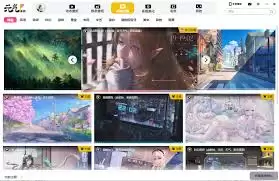
二、进入壁纸设置界面
找到壁纸后,在其上方右键单击,从弹出的菜单中选择“打开创意工坊页面”。这将引导你进入Steam创意工坊中该壁纸的详情页,这是获取源文件的关键入口。
三、获取壁纸链接与ID
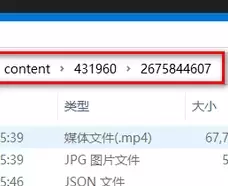
进入创意工坊页面后,请注意浏览器地址栏。当前页面的URL链接包含了壁纸的唯一标识信息,请完整复制此链接。同时,在页面内容中通常可以找到壁纸的独立ID(一串数字),该ID也是后续步骤中的重要凭证。
四、使用工具下载壁纸文件
接下来,需要借助第三方工具下载壁纸源文件。网络上有一些专门为此设计的下载工具(例如“Wallpaper Engine Downloader”等,可通过搜索引擎查找并下载可信版本)。运行工具后,将上一步复制的创意工坊链接粘贴到指定位置,按照提示设置本地保存路径,然后启动下载。工具会自动解析链接并从服务器获取对应的壁纸文件包,保存至你的电脑。
五、查看已保存的壁纸
下载完成后,前往设置的保存路径即可找到已下载的壁纸文件。根据壁纸类型,文件格式可能是视频、程序包或图片等。你可以使用本地对应的播放器或查看器打开,确认内容无误。
通过以上步骤,即可将创意工坊中喜欢的动态壁纸稳妥保存到本地。即使处于离线状态,这些精美的视觉作品也能随时为你所用。
实用工具推荐
电子包浆
使用 ›绿化、压缩、噪点和虚拟水印,自由调节做旧程度。
图片压缩
使用 ›选择画质和输出格式,预览压缩前后的大小。