

苹果手机拍摄月亮需手动设置。首先使用光学变焦拉近月亮,切换至长焦模式。其次锁定对焦并降低曝光补偿,防止过曝。拍摄时需使用三脚架等物理支撑保持稳定,选择光污染少的环境。还可利用视频模式录制后截取清晰帧,或开启ProRAW格式便于后期。
苹果手机拍月亮参数设置教程
作者:技术拾光
时间:2026-05-12
浏览:448
文章目录
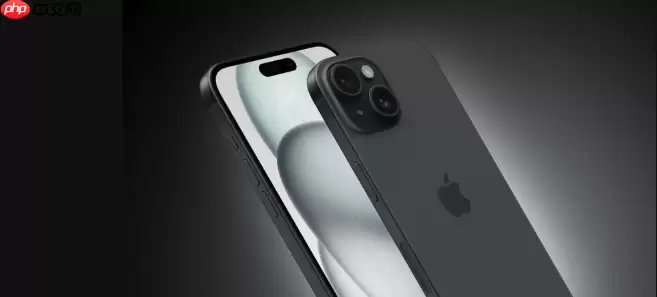
使用苹果手机拍摄月亮,是否总得到模糊光斑或过曝失细节的照片?问题可能并非手机性能不足,而在于拍摄设置。自动模式适合日常场景,但应对月亮这类高反差目标时,手动调整至关重要。遵循以下关键步骤,可以充分释放手机摄像头的潜力。
一、启用光学变焦与精准构图
拍摄月亮的第一步,也是关键步骤,是有效地“拉近”拍摄对象。这里必须使用光学变焦,而非在屏幕上随意放大的数码变焦,后者实质是裁剪画面,会严重损失画质。
对于iPhone Pro系列机型,其内置的3倍或5倍长焦镜头是理想工具。请在相机应用中右滑切换至“长焦”模式,并确认左上角显示“5×”标识。构图时,先将月亮置于画面中央偏上位置,保持手机稳定水平,然后双指放大至5倍预览。若系统识别到月亮,界面右上角会出现黄色“月亮”图标,这表示AI增强算法已准备就绪。
二、锁定对焦与手动控制曝光
自动模式拍摄月亮常导致过曝,原因是相机会将黑暗夜空误判为主场景,从而提亮整体画面。因此,需要手动控制曝光。
操作方法是:轻点屏幕上月亮的中心区域(尤其是明暗交界处),长按约2秒直至屏幕微震并出现“AE/AF锁定”提示框。随后,向下滑动屏幕旁的“太阳”图标以降低曝光补偿。经验表明,满月时调整至-0.7左右,弦月时调整至-1.7左右,通常效果较好。建议在设置中关闭“智能HDR”,防止算法自动抹平细节。
若使用Halide等专业相机应用,可进一步手动设置:将ISO调整至50-100,快门速度控制在1/160s至1/320s之间,以获得更纯净的画质。
三、物理支撑与环境选择
使用高倍变焦时,任何微小抖动都会被放大。手持拍摄难以获得清晰图像,因此物理支撑必不可少。
最理想的是使用兼容MagSafe的三脚架。若无三脚架,可将手机平稳置于稳固的窗台或栏杆上,并用书本等物品固定两侧。拍摄时,启用3秒定时快门,或通过AirPods、Apple Watch遥控触发,可有效避免按动快门时的晃动。
时机与地点同样重要。建议选择农历十四至十六的晚上8点至11点半之间,此时月亮高度角较大,受大气扰动影响较小。拍摄地点应避开城市强光区域,选择光污染较小的郊区或公园,环境越暗,月亮主体越突出。
四、视频截帧法替代静态拍摄
这里介绍一个实用技巧:使用视频模式拍摄静态月亮照片。视频模式的电子防抖算法通常更为成熟,能在录制过程中合成出非常稳定的单帧画面。
具体操作:切换到视频模式,将格式设置为4K 60fps。同样使用5倍或更高倍率对准月亮,长按屏幕锁定对焦与曝光(建议曝光补偿设为-1.7)。开始录制后,保持稳定5-8秒,然后轻点录制按钮旁的白色快门键,系统将截取当前最清晰的一帧保存为照片。回放视频时,常可发现第9至12帧左右的画面最为锐利。
五、系统参数固化与RAW格式启用
若经常拍摄月亮,每次重复调整设置较为繁琐。iPhone可以保存您的偏好设置。
进入“设置 > 相机 > 保留设置”,建议开启“曝光调整”等选项。这样,上次调整的曝光补偿值便不会被重置。对于iPhone 15 Pro及更新机型的用户,强烈建议在拍摄时开启“Apple ProRAW”格式。该格式记录了更多原始数据,为后期处理留出充足空间,尤其有助于恢复月亮暗部细节及调整影调层次。
总而言之,用手机拍摄月亮,关键在于理解并操控设备特性。避开自动模式的误区,手动调整关键参数,并配合稳定的支撑,您便能获得细节丰富、远超平均水平的月亮照片。
实用工具推荐
电子包浆
使用 ›绿化、压缩、噪点和虚拟水印,自由调节做旧程度。
图片压缩
使用 ›选择画质和输出格式,预览压缩前后的大小。