

在Access中更换主键需进入设计视图,先取消原主键再设置新主键;设置复合主键时可按住Ctrl键多选字段。操作后需检查并更新查询、报表等相关对象中的引用,确保数据完整性与表间关系不受影响。
Access更换主键的方法与步骤详解
作者:技术拾光
时间:2026-05-11
浏览:145
文章目录
在Access数据库中更换主键的步骤与注意事项
在数据库管理中,调整表结构是常见的操作。其中,更换主键是一项关键任务,它直接影响数据的组织方式和关联关系。本文将详细介绍在Access中更换主键的具体步骤和需要注意的事项。
第一步:打开数据库并进入设计视图
首先,打开你的Access数据库文件。在左侧的导航窗格中,找到需要操作的数据表。找到目标表后,不要直接双击打开,而是需要进入其“设计视图”。
操作方法很简单:右键点击目标表,从弹出的菜单中选择“设计视图”。在这个视图下,你可以看到表中所有字段的详细信息,包括字段名、数据类型,以及最重要的——当前的主键字段。
第二步:识别与取消原有主键
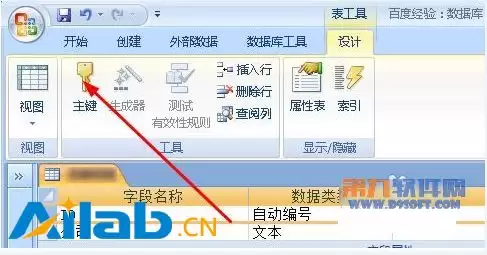
主键字段很容易识别,其前方通常带有一个钥匙图标。假设我们需要将主键从字段A更换到字段B。第一步是取消原有的主键设置:右键点击字段A所在行左侧的行选择器(小方块),在弹出的菜单中再次点击“主键”选项。此时,字段A前的钥匙图标应该会消失。
第三步:设置新的主键
接下来,设置新的主键。找到你选定的字段B,同样右键点击其行选择器,然后选择“主键”。现在,钥匙图标会出现在字段B的前方。
如果你需要设置由多个字段组成的“复合主键”,操作也类似。先按住键盘上的Ctrl键,然后用鼠标依次点击所选字段的行选择器,将它们全部选中。接着,在任意一个被选中的字段上右键点击,选择“主键”即可。你会发现,这些字段前方都会出现钥匙图标。
第四步:至关重要的后续检查与调整
主键更换完成后,更重要的工作是后续检查。因为数据库中的查询、报表、窗体等对象很可能仍然引用着原来的主键字段。如果不进行相应调整,可能会导致数据显示错误甚至操作报错。
例如,有些查询的筛选条件或排序依据可能直接引用了旧的主键字段。这时,你需要手动将这些引用更新为新的主键字段。对于报表和窗体,可能需要检查数据源的绑定,或调整控件的显示格式,以确保它们能适应新的表结构。
第五步:维护数据完整性与关联关系
此外,必须特别注意数据的完整性和表之间的关系。如果你的表与其他表通过原来的主键建立了关联,那么在更换主键后,必须确保这些关联依然有效,数据能够正确对应。否则,整个数据库的引用关系可能会出现问题。
总结
总而言之,在Access中更换主键的操作步骤本身并不复杂,但关键在于操作前后的周全考虑。按部就班地完成操作后,仔细检查和调整相关的数据库对象,才能确保数据管理的平稳过渡和长期稳定。妥善处理这一环节,对于优化数据库结构、提升管理效率大有裨益。
实用工具推荐
电子包浆
使用 ›绿化、压缩、噪点和虚拟水印,自由调节做旧程度。
图片压缩
使用 ›选择画质和输出格式,预览压缩前后的大小。