

剪映软件是许多用户进行视频剪辑的常用工具,其操作便捷且特效丰富。然而,部分特效的入口相对隐蔽,例如具有复古风格的“牛皮纸”效果,不少用户不清楚其具体设置位置。本文将详细拆解该效果的制作流程,帮助您快速掌握。 剪映牛皮纸特效制作步骤详解 牛皮纸质感并非直接调用单一特效,而是通过组合多个功能实现。请按照
剪映牛皮纸特效在哪-特效位置及使用教程
作者:技术拾光
时间:2026-05-11
浏览:631
文章目录
剪映软件是许多用户进行视频剪辑的常用工具,其操作便捷且特效丰富。然而,部分特效的入口相对隐蔽,例如具有复古风格的“牛皮纸”效果,不少用户不清楚其具体设置位置。本文将详细拆解该效果的制作流程,帮助您快速掌握。
剪映牛皮纸特效制作步骤详解
牛皮纸质感并非直接调用单一特效,而是通过组合多个功能实现。请按照以下步骤操作。
首先,启动剪映专业版软件。
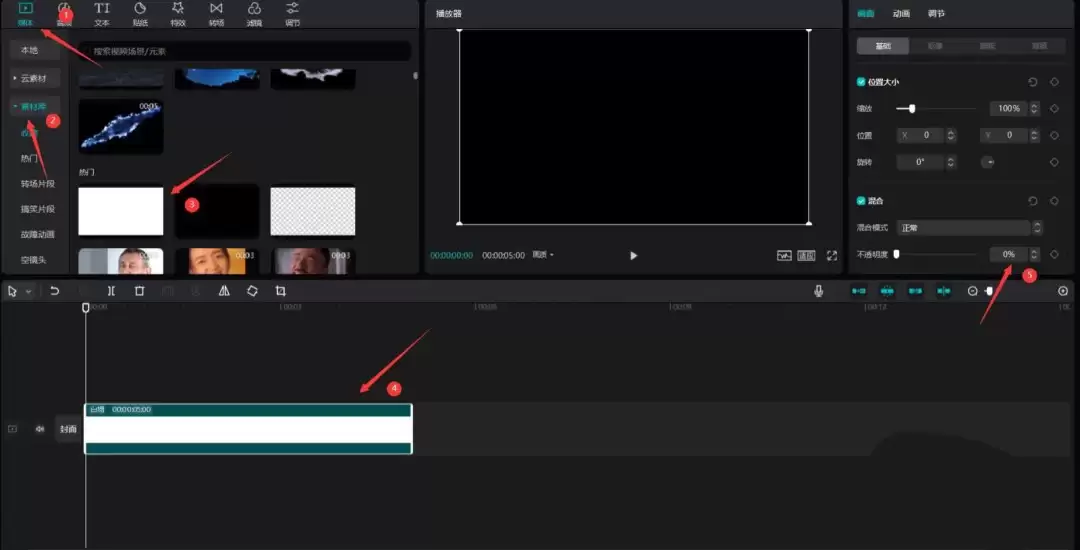
第一步:准备透明画布
点击界面左上角的「媒体」按钮,进入「素材库」。选择「白场」素材,将其拖入主视频轨道。随后,在右侧调节面板中找到「不透明度」选项,将其数值调整为0%。此步骤相当于创建了一个透明底层。
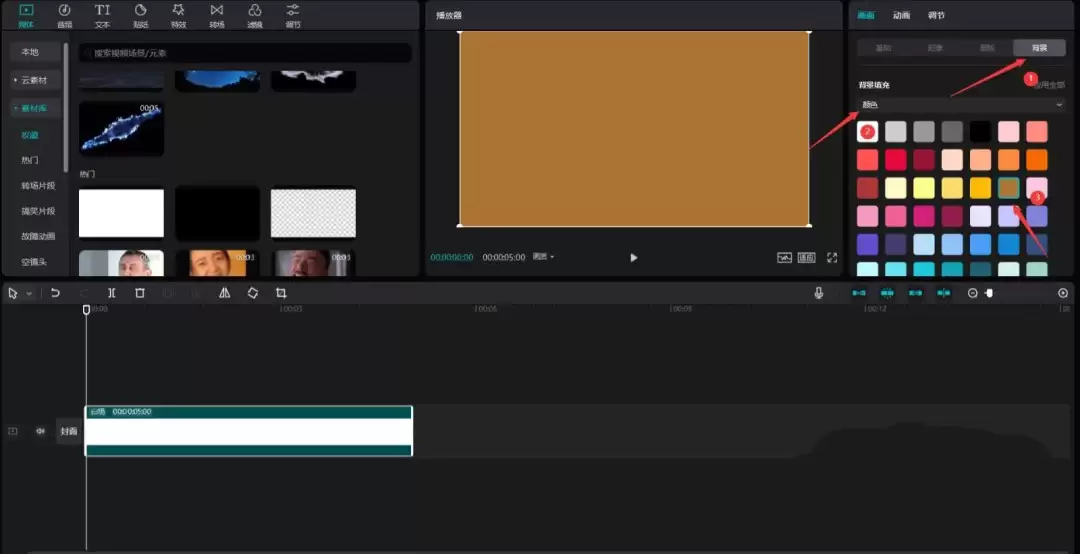
第二步:设置背景底色
点击左侧菜单栏的「背景」选项,在右侧「画布颜色」中选择「颜色」填充。此时会弹出调色板,请选取一个接近牛皮纸的棕色作为背景基调。
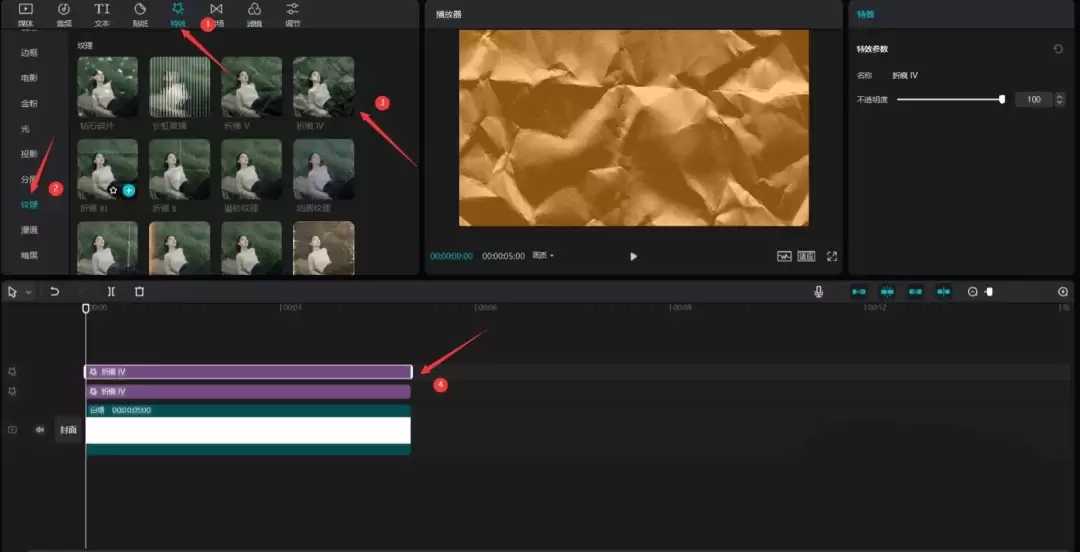
第三步:添加纸质纹理
点击「特效」按钮,在特效面板中进入「纹理」分类。找到名为「折痕IV」的效果,将其拖至特效轨道。建议重复添加两次以增强纹理感。请将这两个特效条的时长拖动至与白场素材结尾对齐。
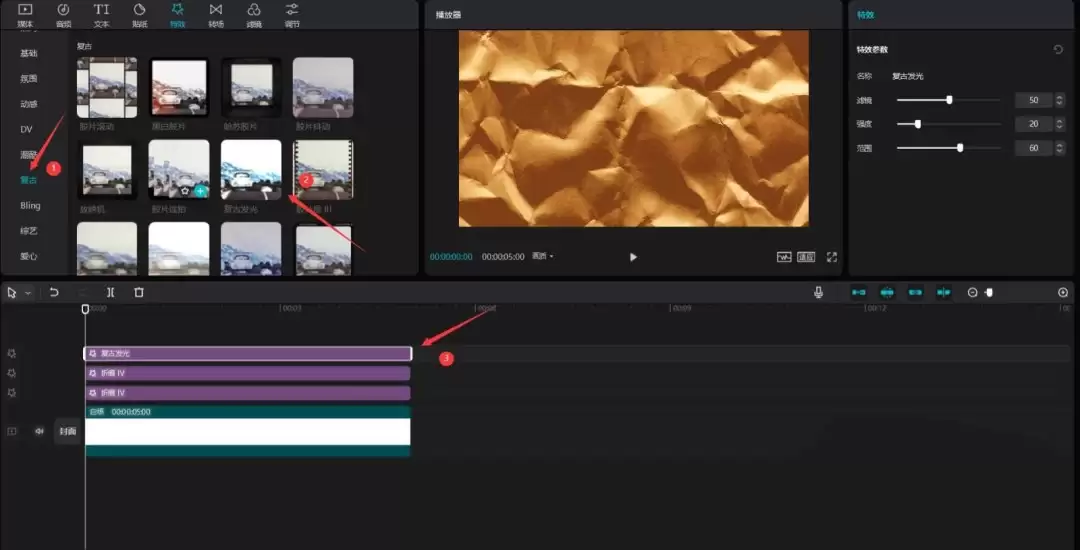
第四步:增强复古光感
仍在特效面板中,切换至「复古」分类。选择「复古发光」特效,将其添加到特效轨道,并将其时长与其他特效末尾对齐。此效果可模拟旧纸张边缘的柔和泛光质感。
第五步:应用边框
在特效面板中继续查找,选择「白色边框」特效并拖入轨道。同样调整其时长与其他效果一致。至此,所有元素添加完成。点击预览窗口的播放按钮,即可查看最终的牛皮纸风格效果。
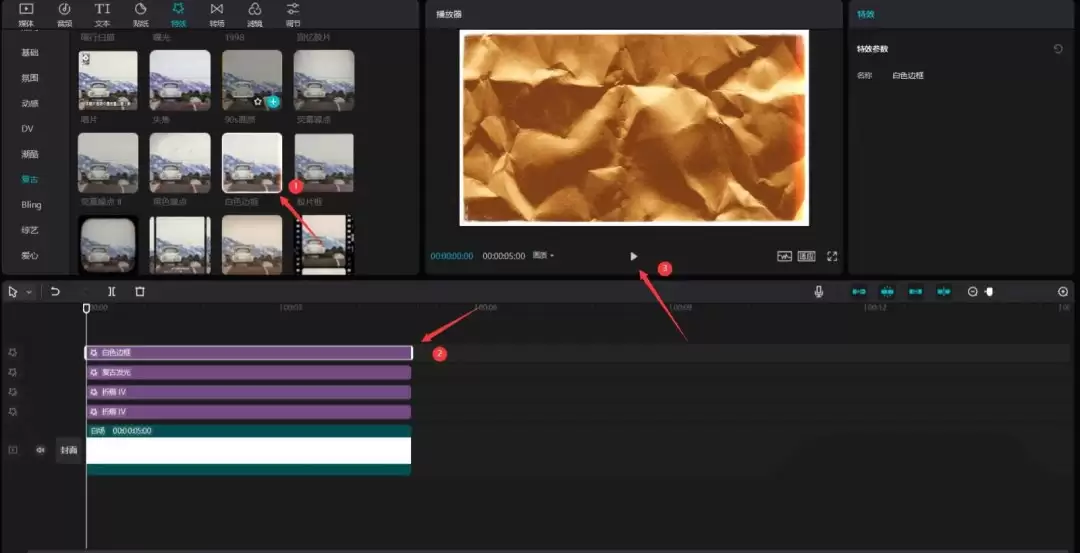
综上所述,制作牛皮纸效果的关键在于多个特效的叠加运用。按照流程尝试一次,您便能将这种怀旧风格轻松融入自己的视频作品中。
实用工具推荐
电子包浆
使用 ›绿化、压缩、噪点和虚拟水印,自由调节做旧程度。
图片压缩
使用 ›选择画质和输出格式,预览压缩前后的大小。