

Premiere Pro作为专业的视频剪辑软件,功能强大,但对于新手而言,一些细节操作可能较为陌生,例如如何为视频边缘添加柔和的羽化效果。这一技巧能让画面过渡更自然、焦点更突出。下面将逐步讲解在Premiere中实现视频边缘羽化的具体方法。 Premiere视频边缘羽化操作步骤 首先,打开Premi
Premiere视频羽化边缘详细教程
作者:技术拾光
时间:2026-05-11
浏览:243
文章目录
Premiere Pro作为专业的视频剪辑软件,功能强大,但对于新手而言,一些细节操作可能较为陌生,例如如何为视频边缘添加柔和的羽化效果。这一技巧能让画面过渡更自然、焦点更突出。下面将逐步讲解在Premiere中实现视频边缘羽化的具体方法。
Premiere视频边缘羽化操作步骤
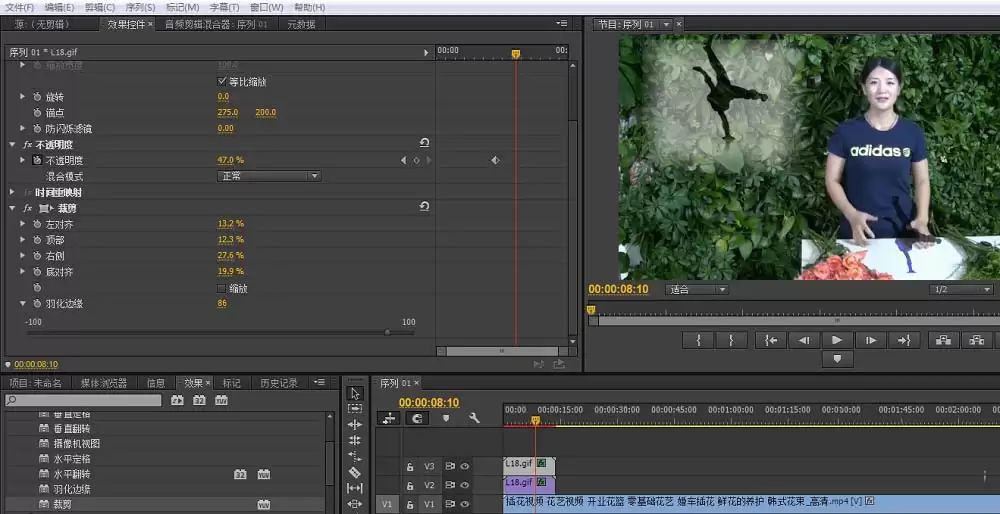
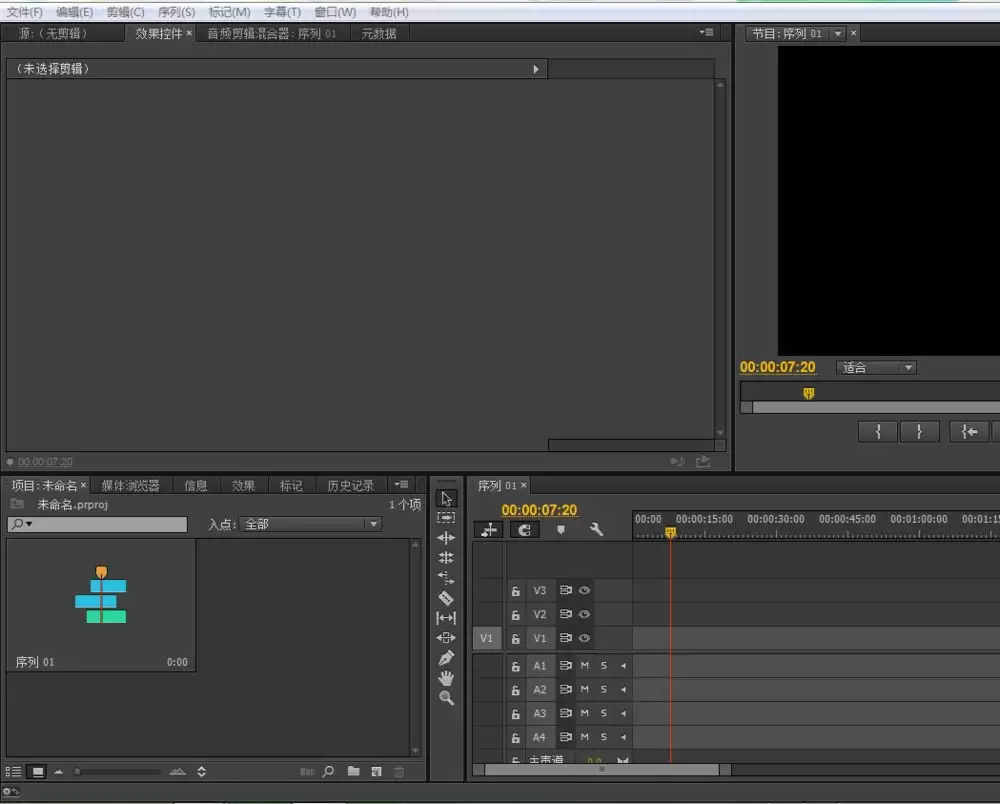
首先,打开Premiere Pro,新建项目并设置合适的序列参数,这是视频剪辑的基础准备工作。
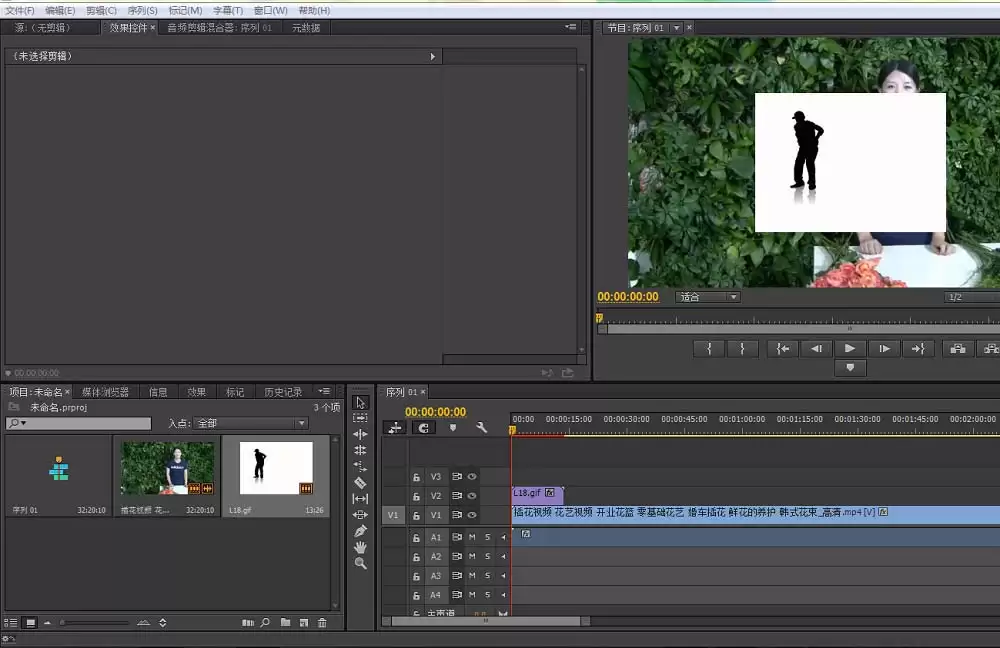
接着,将需要处理的视频或图片素材导入项目面板,并将其拖拽至时间轴轨道上,以便后续编辑。
关键操作在于:在时间轴选中素材,切换到“效果”面板,找到“视频效果”文件夹,进入“变换”或“模糊与锐化”分类(不同版本位置可能略有差异),即可找到“羽化边缘”效果。
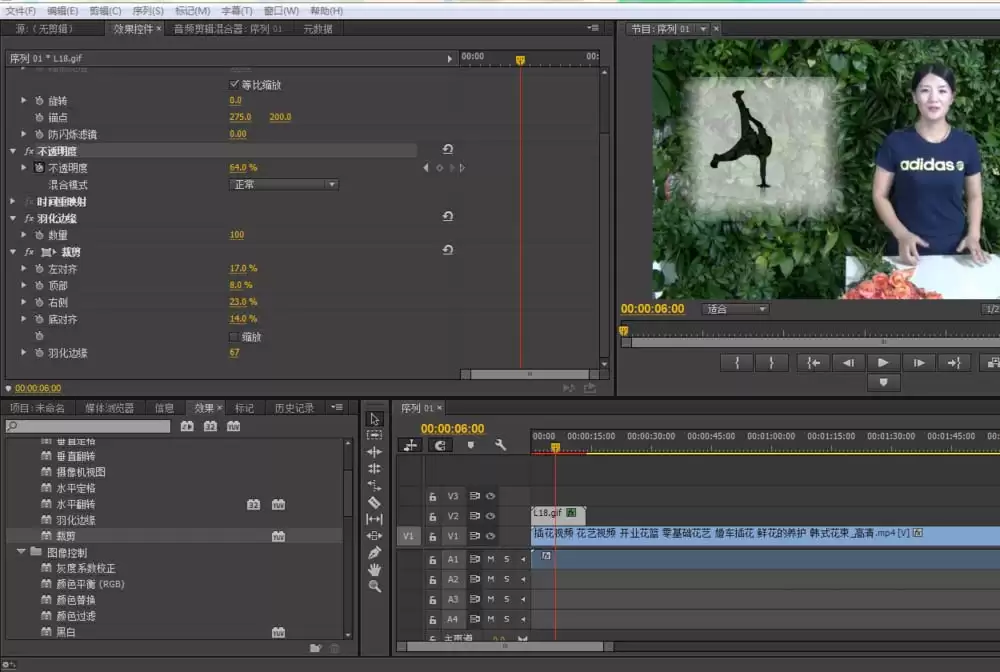
找到效果后,直接将其拖拽到时间轴的素材片段上,即可完成效果添加。
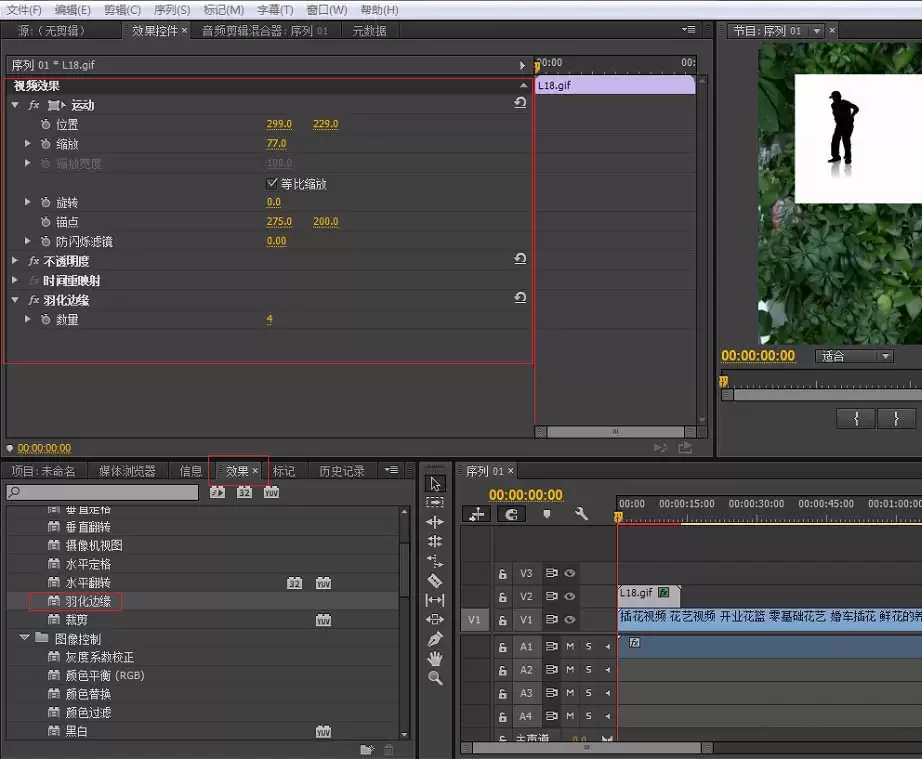
添加效果后,需进入“效果控件”面板进行详细调整。在“羽化边缘”参数中,主要调节“数量”值,通过调整该数值可实时预览边缘羽化程度。
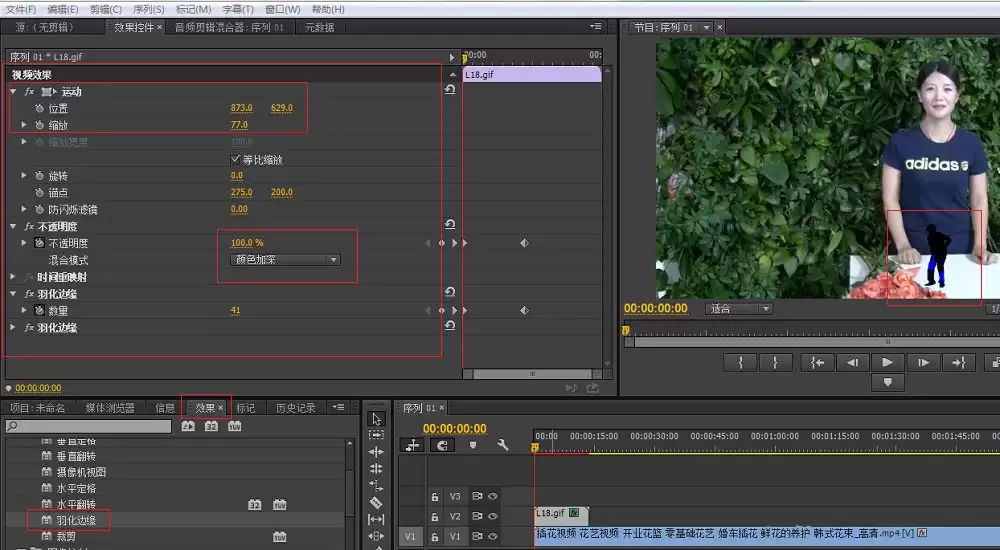
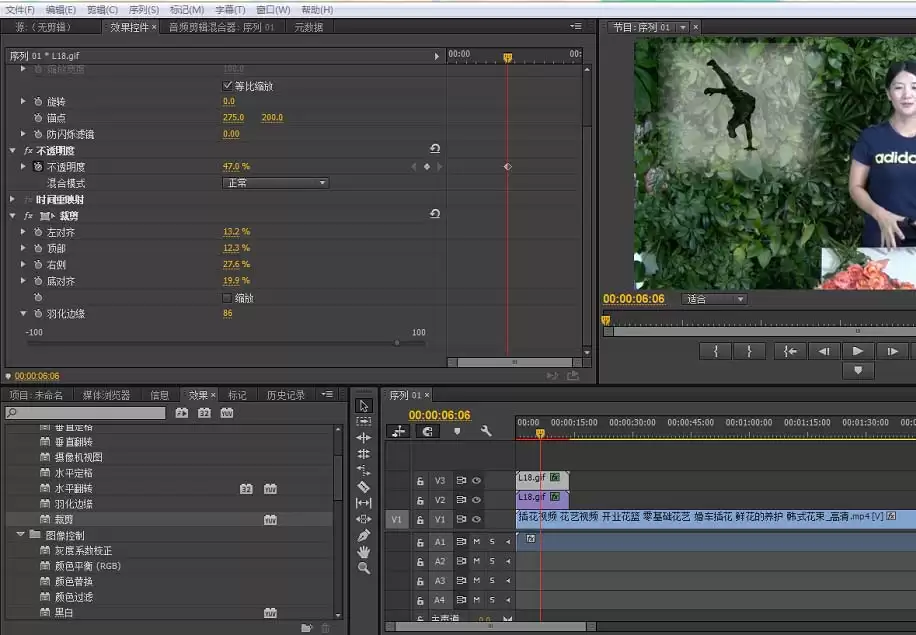
根据创作需求滑动调整“数量”值:数值越大,边缘羽化范围越广,过渡越柔和。调整过程中可在节目监视器中实时观察画面变化,直至达到理想效果。
实用工具推荐
电子包浆
使用 ›绿化、压缩、噪点和虚拟水印,自由调节做旧程度。
图片压缩
使用 ›选择画质和输出格式,预览压缩前后的大小。