

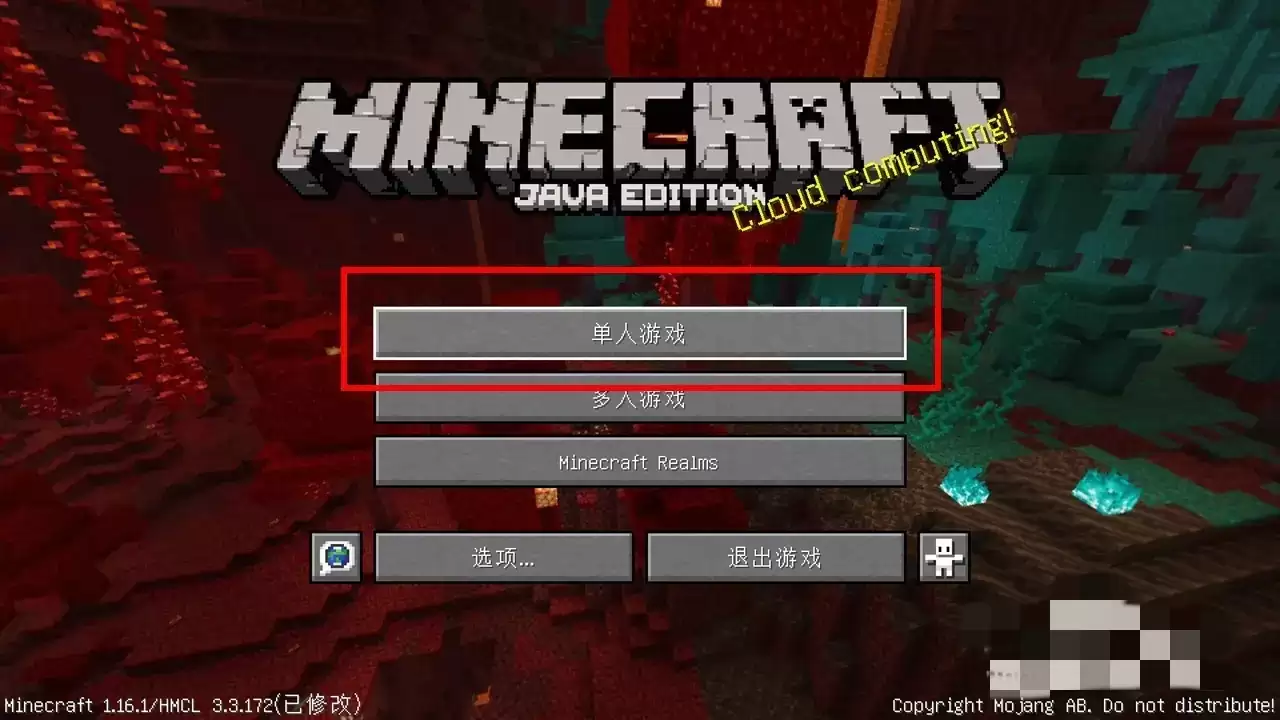
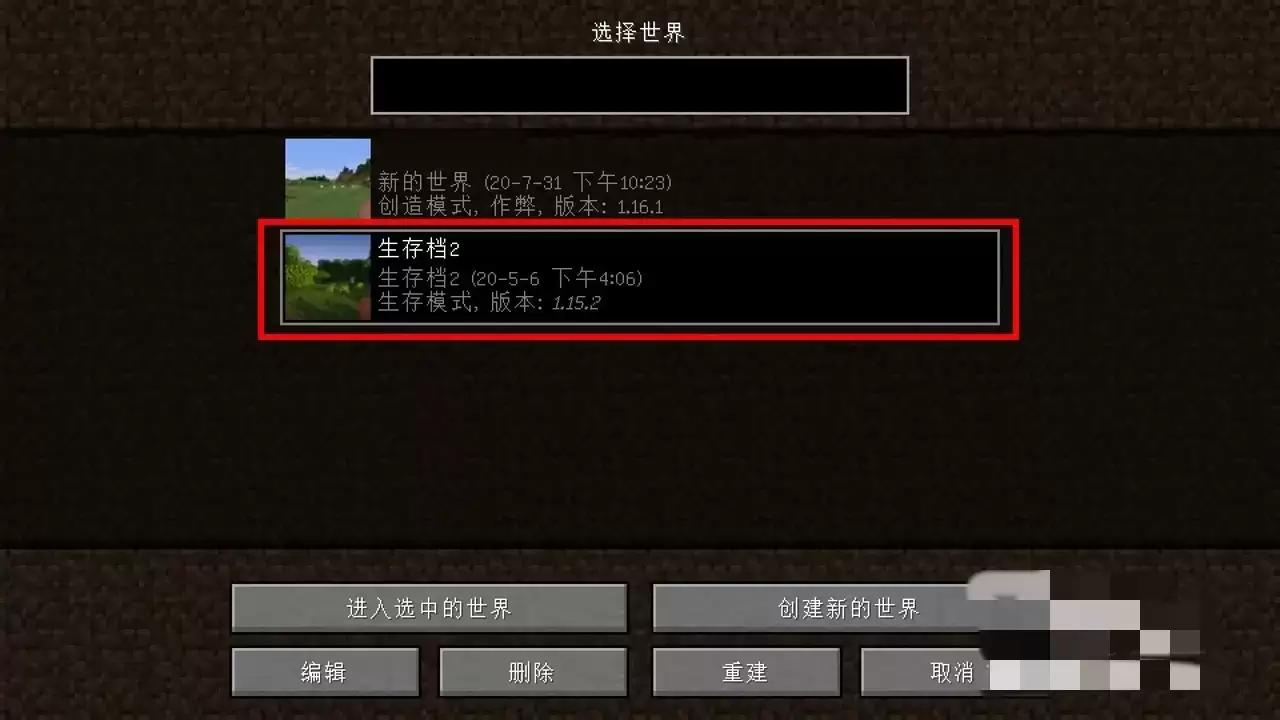
详细答案: 当你第一次打开游戏主界面时,可能会被琳琅满目的选项搞得眼花缭乱。别急,我们只需要找到那个醒目的"单人游戏"按钮,轻轻一点就能开启存档管理之旅。 接下来要做的,就是从存档列表中精准定位到需要导出的目标。比如说你想要备份"存档2",直接点击选中即可。这里有个小建议:建议在存档名称中标注日期,
我的世界存档备份与导出方法教程
作者:技术拾光
时间:2026-05-11
浏览:328
文章目录
详细答案:
当你第一次打开游戏主界面时,可能会被琳琅满目的选项搞得眼花缭乱。别急,我们只需要找到那个醒目的"单人游戏"按钮,轻轻一点就能开启存档管理之旅。
接下来要做的,就是从存档列表中精准定位到需要导出的目标。比如说你想要备份"存档2",直接点击选中即可。这里有个小建议:建议在存档名称中标注日期,这样后续管理会更方便。
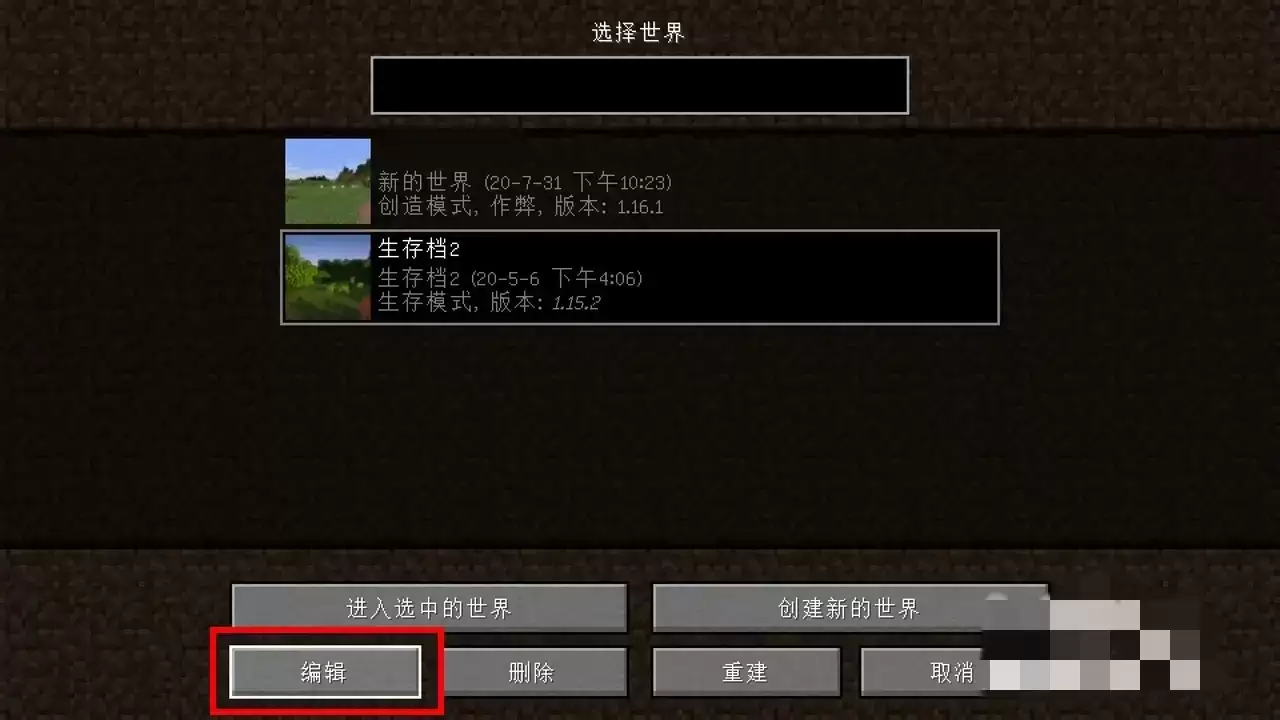
注意看页面左下角,那个不太起眼却至关重要的"编辑"按钮就是我们的钥匙。点击之后,整个界面的功能选项就会像展开的画卷一样呈现在你面前。
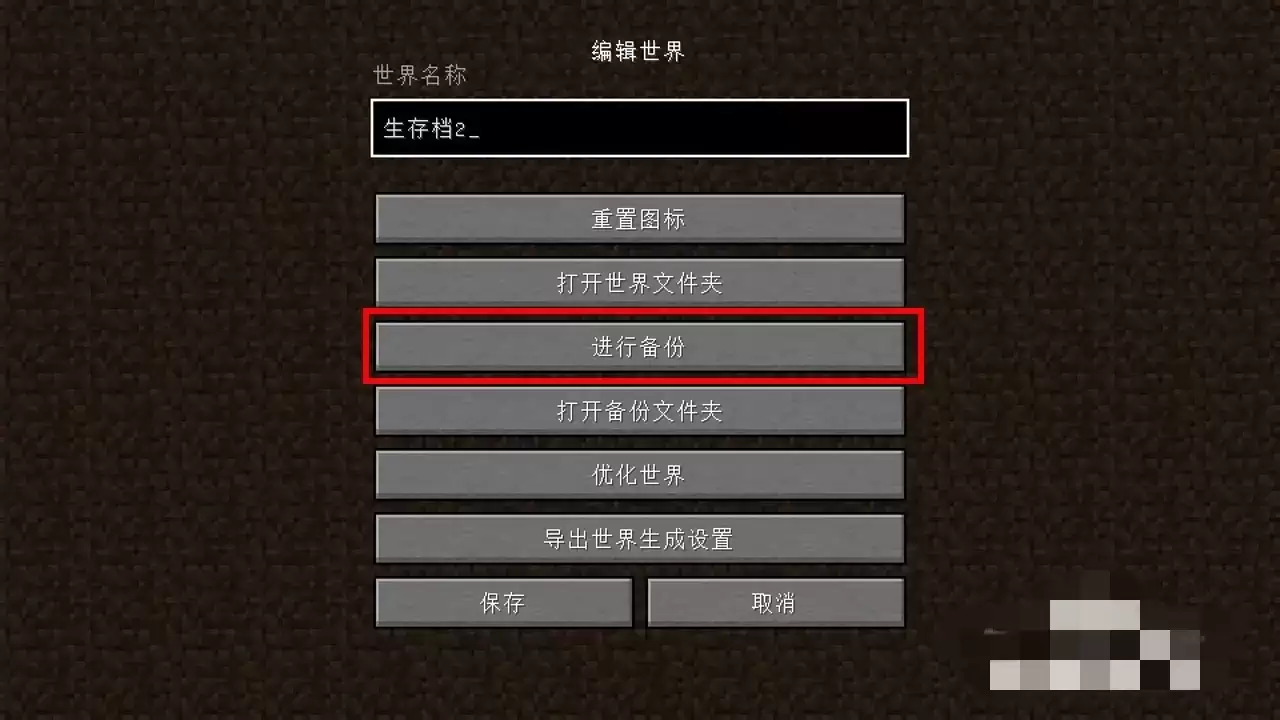
现在,找到"进行备份"这个选项。点击之后需要耐心等待片刻,系统会自动完成所有备份工作。这个过程就像给珍贵的记忆上保险,虽然需要点时间,但绝对值得。
当系统自动退回选择世界界面时,留意屏幕上出现的"已备份:生存档2"这行提示。这简简单单的几个字,意味着你的存档已经安然无恙地躺在了系统的保险柜里。
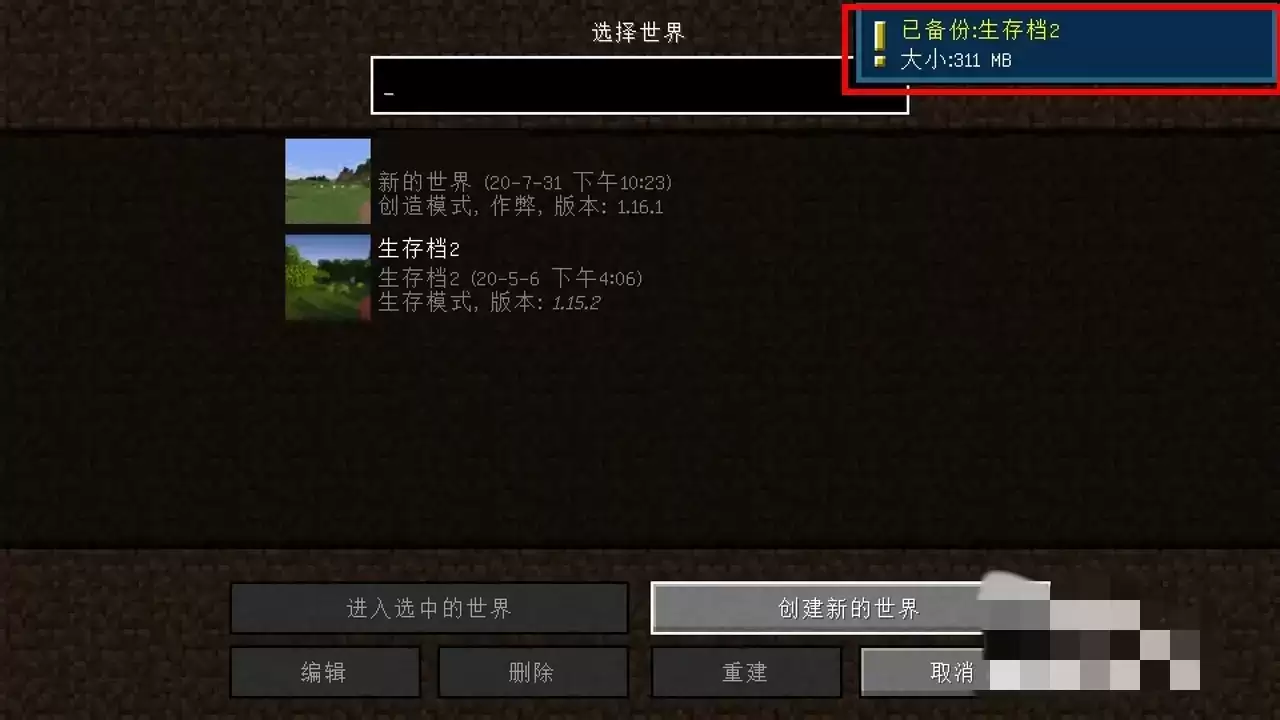
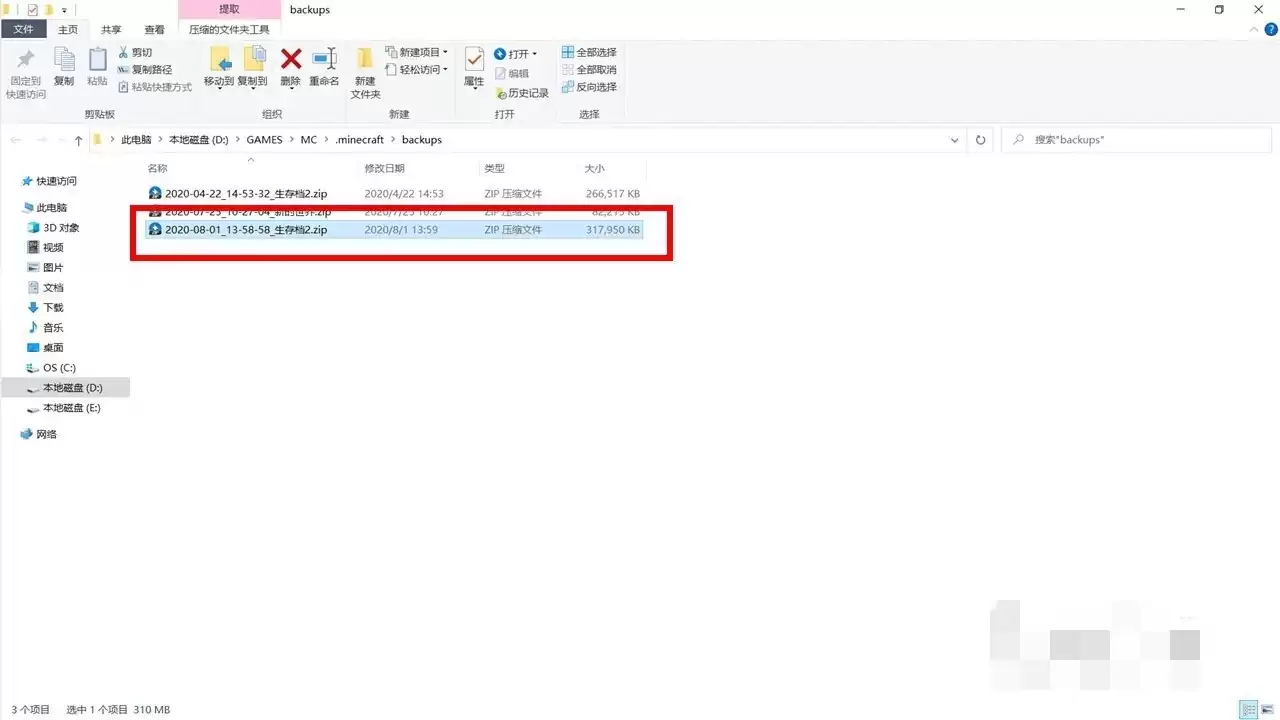
最后一步,退出游戏,在我的世界文件夹下找到那个名为"backups"的文件夹。打开它,你会欣喜地发现刚才选中的世界存档已经完好无损地待在那里,随时准备着为你服务。
实用工具推荐
电子包浆
使用 ›绿化、压缩、噪点和虚拟水印,自由调节做旧程度。
图片压缩
使用 ›选择画质和输出格式,预览压缩前后的大小。