

剪映可自动为视频生成字幕。导入视频后,使用“智能字幕”功能识别语音并生成文字。识别后可调整字幕样式、位置及内容,确保准确美观。还能添加入场、出场动画等动态特效,增强视觉效果。最后导出成品,获得带专业字幕的视频。
剪映自动生成字幕教程:一键添加视频字幕
作者:技术拾光
时间:2026-05-10
浏览:556
文章目录
为视频添加字幕,看似细节却至关重要。精心制作的字幕能起到画龙点睛的作用,而字幕缺失或质量不佳则可能导致观众流失。如今,借助剪映这类工具,自动生成字幕已变得轻而易举,显著提升了创作效率。本文将详细介绍如何利用剪映高效、专业地完成字幕添加工作。
导入视频素材
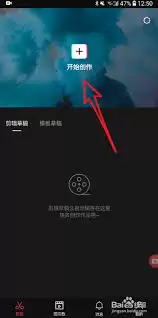
一切创作始于素材导入。启动剪映App,点击主界面显著的“开始创作”按钮,随后从手机相册或文件库中选择目标视频。点击“添加到项目”后,即可正式进入视频编辑流程。
智能识别字幕
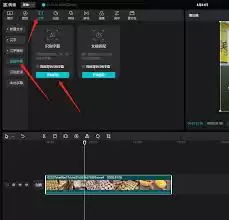
视频导入后,进入核心操作步骤。在编辑界面底部菜单栏中,选择“文字”功能,并找到“智能字幕”选项。点击后,剪映将自动分析视频中的语音内容。短暂等待,语音即可被准确转换为文字字幕,并同步显示在视频时间轴上。
精细调整字幕
自动识别结果可能需要进一步优化。您可以自由调整字幕样式,包括更换字体、修改颜色与大小,使其与视频风格协调统一。字幕位置可随意拖动,避免遮挡关键画面。若发现识别文本有误,直接点击字幕即可进行编辑修正,确保内容准确无误。
添加字幕特效
若希望字幕更具表现力,剪映提供了丰富的特效选项。为字幕添加“入场动画”,可实现滑入、淡入等动态效果;设置“出场动画”则能让字幕优雅消失。此外,还可应用持续动态效果,如跳动、渐变色等,有效增强视频的节奏感与视觉吸引力,提升观众观看体验。
导出最终视频
完成所有调整后,即可进行最后输出。点击右上角“导出”按钮,根据需求选择合适的分辨率与帧率参数,等待渲染完成。至此,一个配备专业字幕的视频作品便制作完成,无论是用于社交媒体分享还是其他场景,都能体现创作者的细致用心。
实用工具推荐
电子包浆
使用 ›绿化、压缩、噪点和虚拟水印,自由调节做旧程度。
图片压缩
使用 ›选择画质和输出格式,预览压缩前后的大小。
相关文章