

Premiere视频嵌套素材操作指南 在Premiere Pro中处理复杂剪辑项目时,嵌套功能是一项极为实用的工具。其核心原理是将时间轴上的多个素材(包括视频、音频及已添加的效果)整合为一个独立的素材单元。通过这种方式,用户可对该单元进行整体移动、裁剪或添加效果,从而简化时间轴管理流程,并使多层效果
Premiere如何嵌套视频素材
作者:技术拾光
时间:2026-05-10
浏览:183
文章目录
Premiere视频嵌套素材操作指南
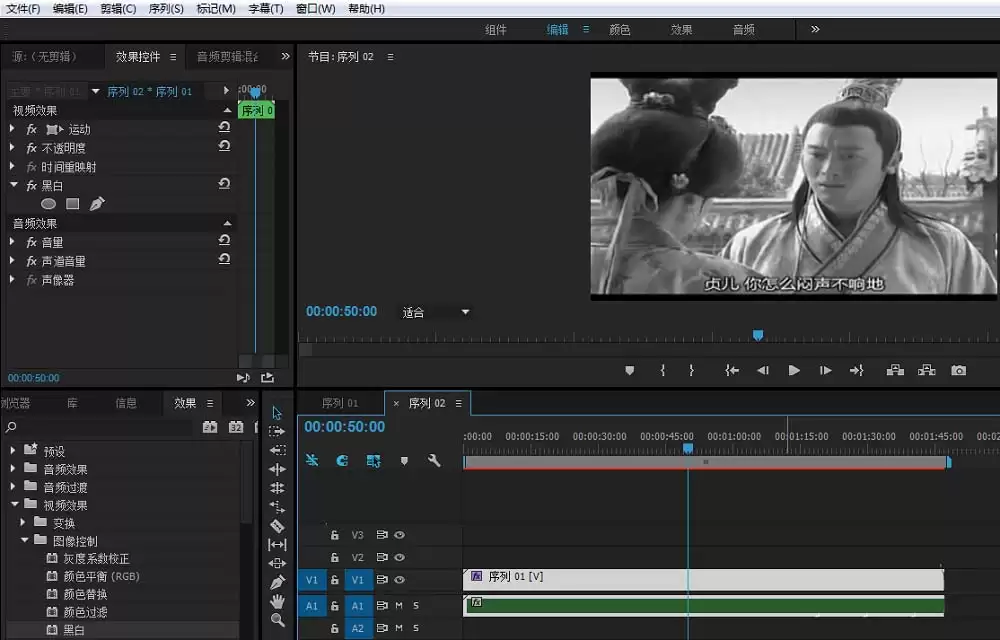
在Premiere Pro中处理复杂剪辑项目时,嵌套功能是一项极为实用的工具。其核心原理是将时间轴上的多个素材(包括视频、音频及已添加的效果)整合为一个独立的素材单元。通过这种方式,用户可对该单元进行整体移动、裁剪或添加效果,从而简化时间轴管理流程,并使多层效果的调整更加清晰高效。
接下来,我们将通过具体步骤演示嵌套素材的完整操作流程,并说明其在实际应用中的优势。
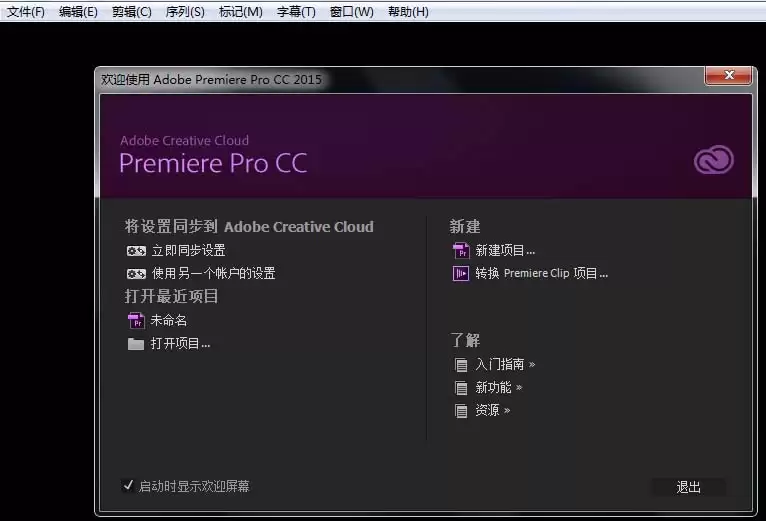
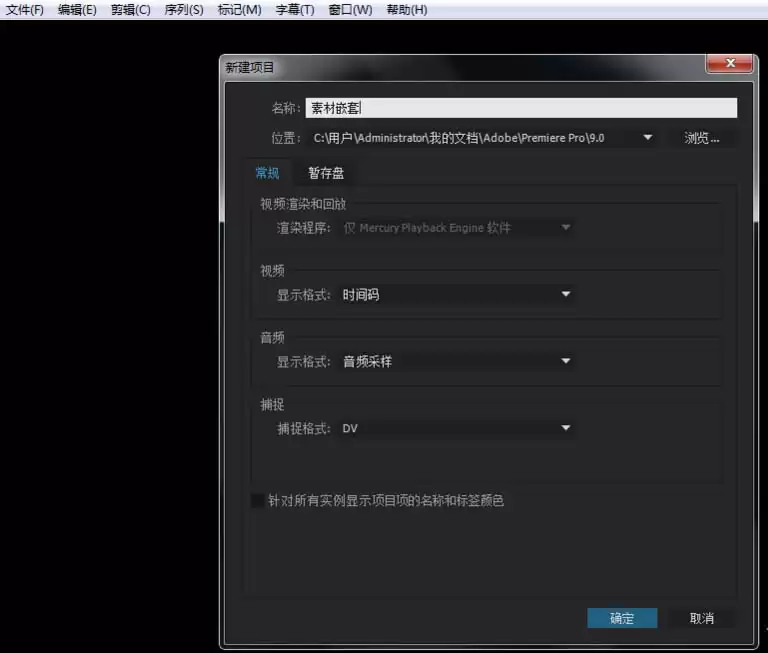
首先,打开Premiere Pro并新建一个项目。建议为项目设置直观的名称,例如“素材嵌套演示”,便于后续识别与管理。
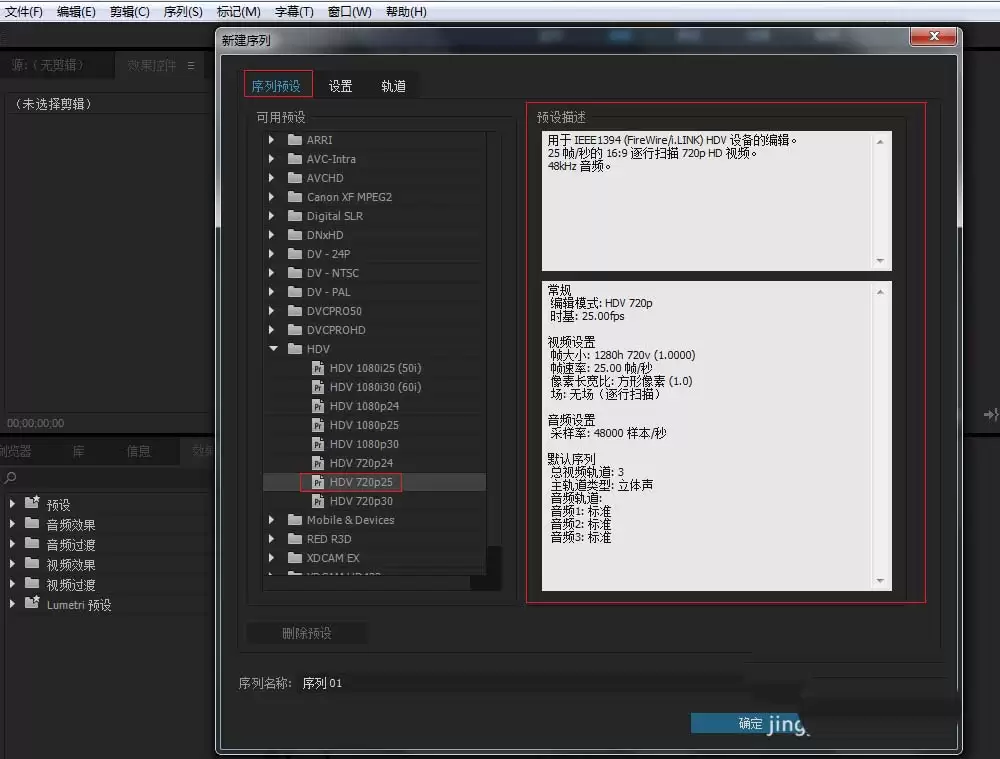
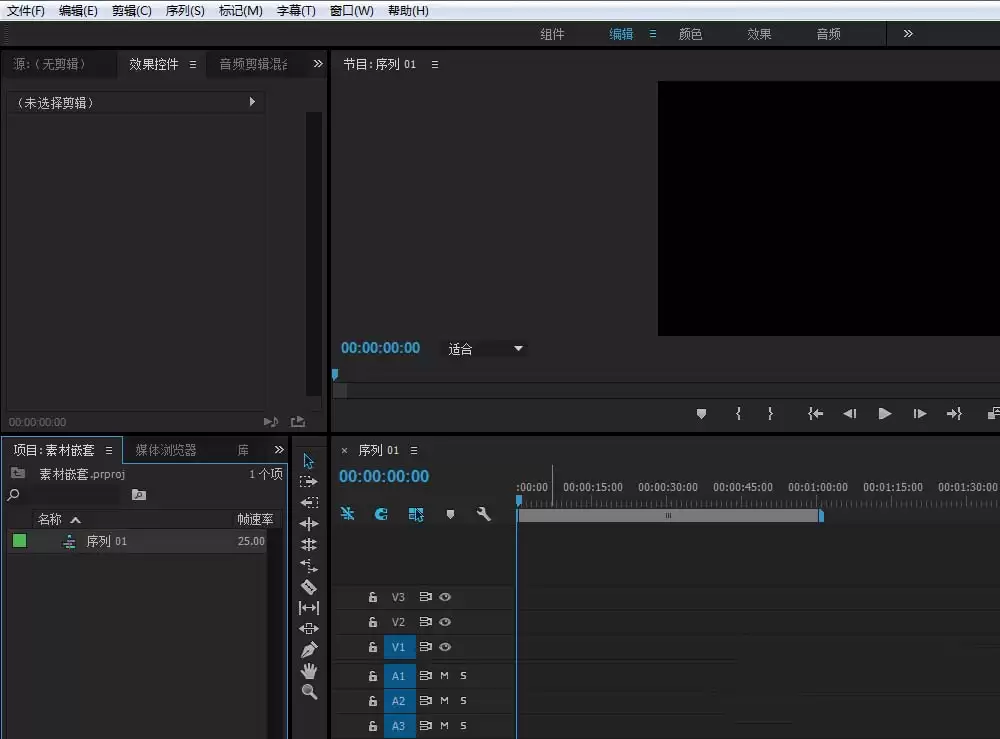
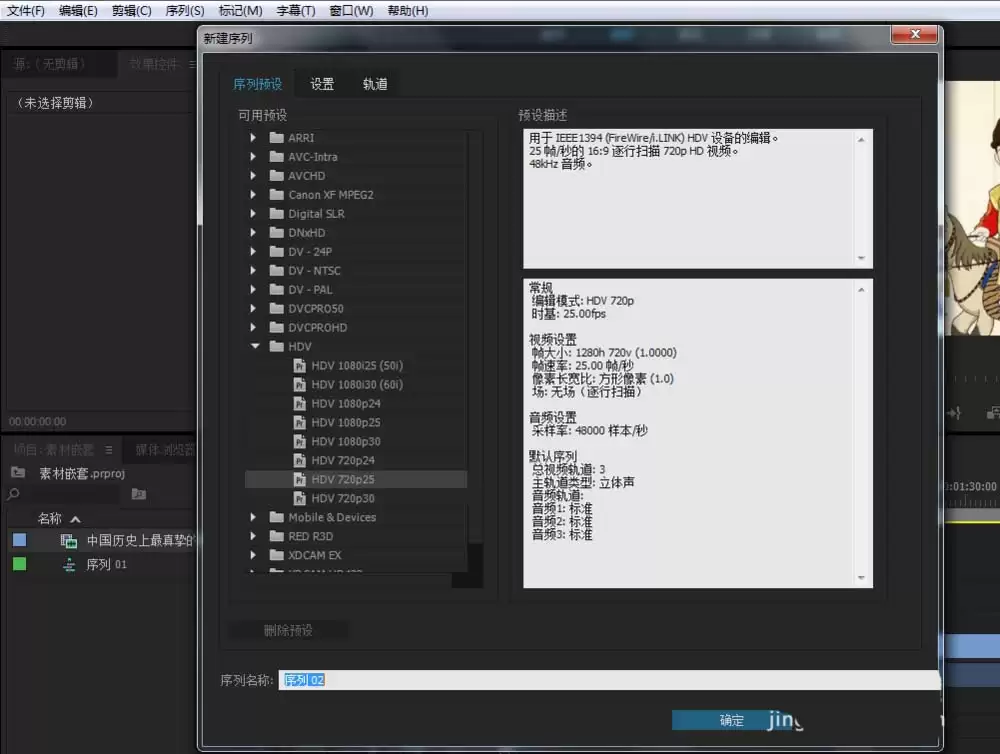
项目创建完成后,需要新建一个序列。序列可理解为主工作区。此处我们选择“HDV 720p25”预设,这是一种常用的高清格式。序列建立后,时间轴面板将显示为空白状态。
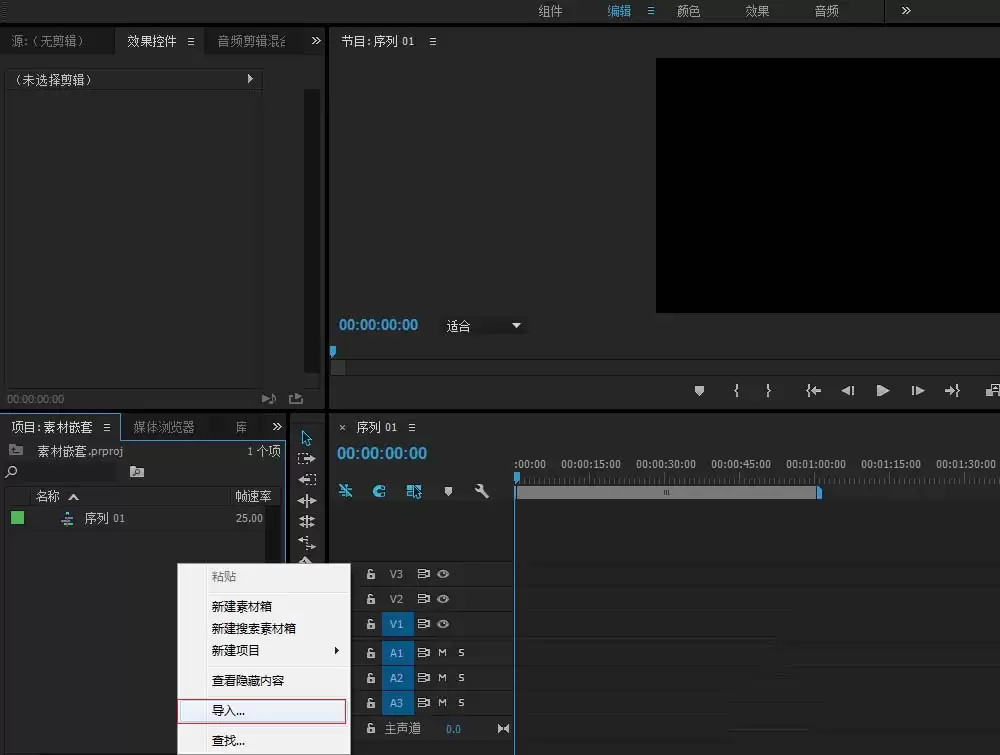
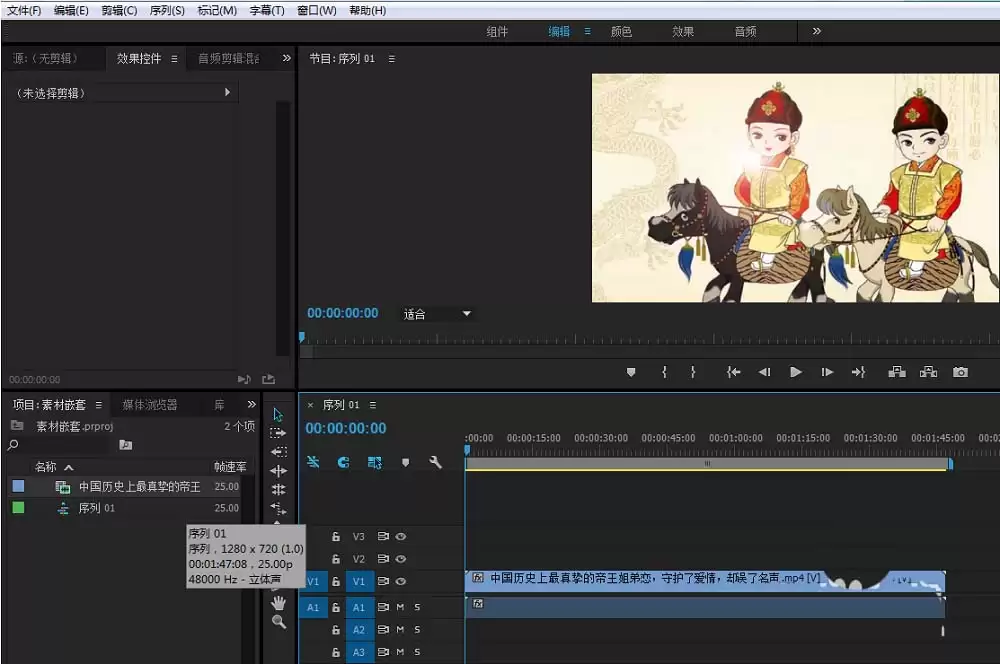
接下来导入所需素材。在项目面板空白处右键点击,选择“导入”,定位并选择准备好的视频或图像文件。将导入的素材直接拖拽至时间轴的视频轨道(例如V1轨道)上。
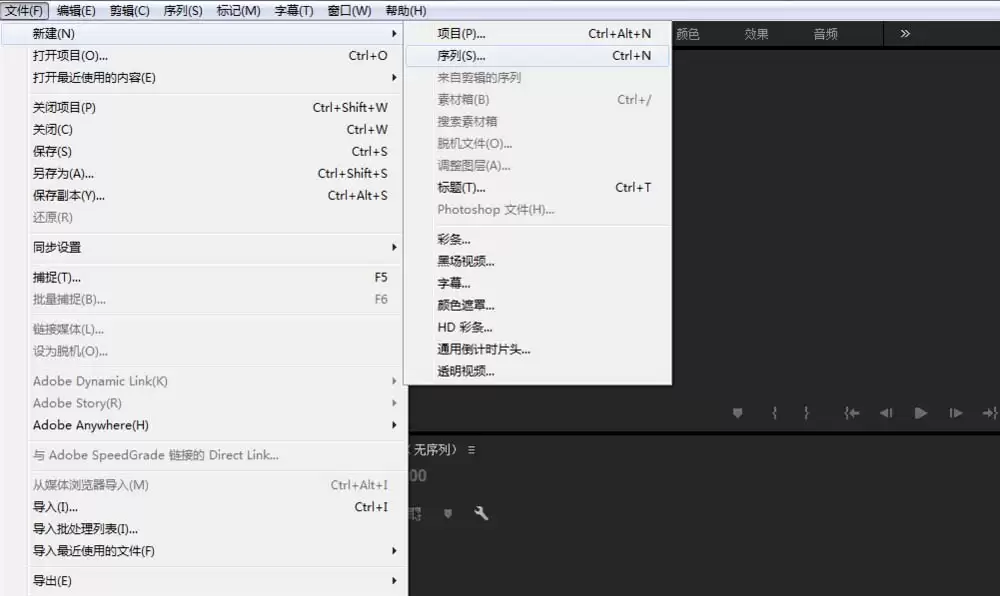
此时进入关键步骤:创建第二个序列。可通过菜单栏“文件”->“新建”->“序列”完成,或在项目面板底部点击“新建项”图标。新建的“序列2”将作为最终输出的主序列。
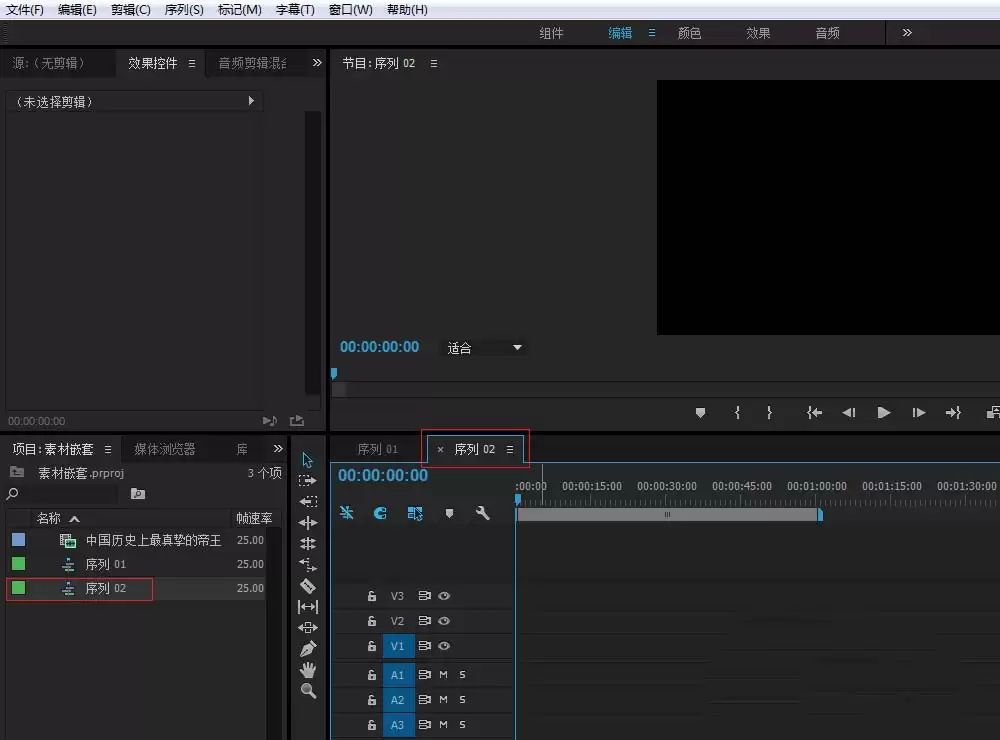
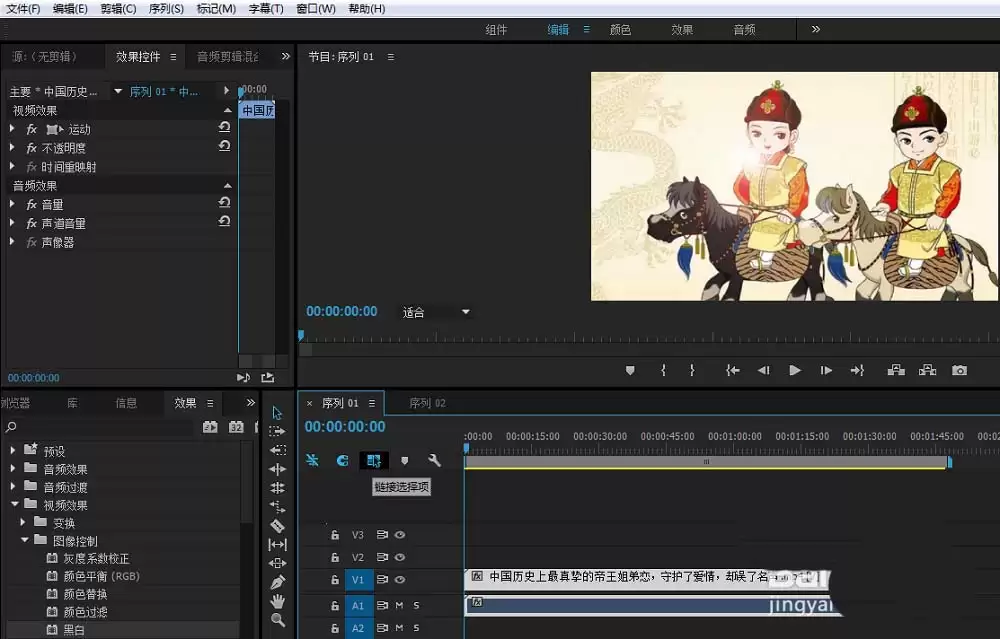
返回项目面板,找到已创建的“序列1”,将其像普通素材一样拖入“序列2”的时间轴。此时,“序列1”中的所有轨道内容将合并为一个独立的可操作片段,这便是嵌套功能的具体呈现。
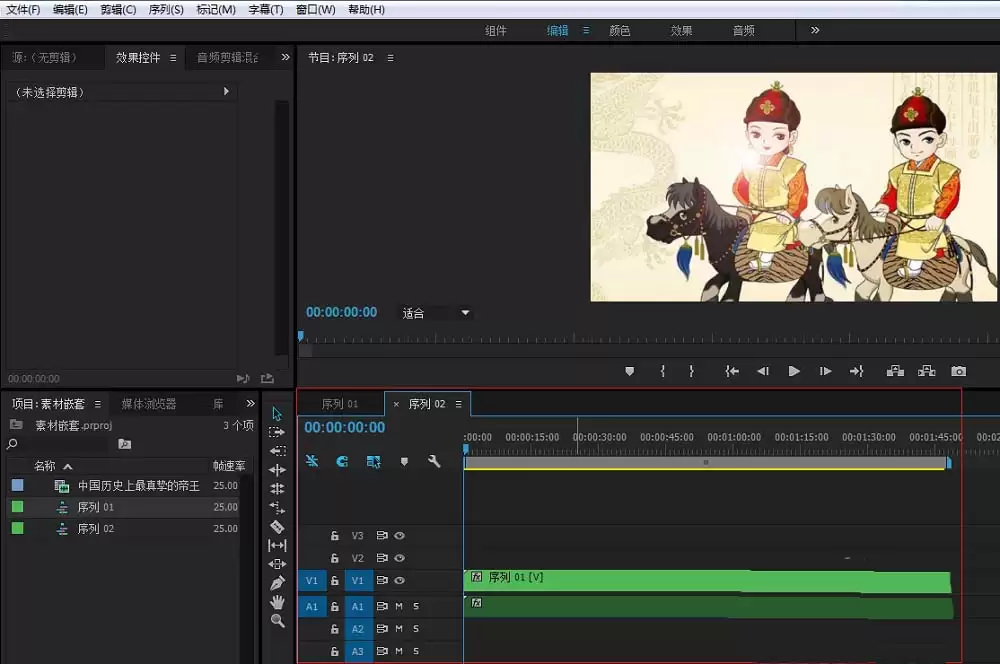
嵌套功能的核心优势之一是支持批量效果处理。例如,若需为“序列1”中的所有素材统一添加黑白滤镜,无需返回原序列逐一操作。
只需在“序列2”中选中嵌套片段,从效果面板中找到“黑白”效果并拖拽至该片段上,整个嵌套内容即可快速转换为黑白色调。
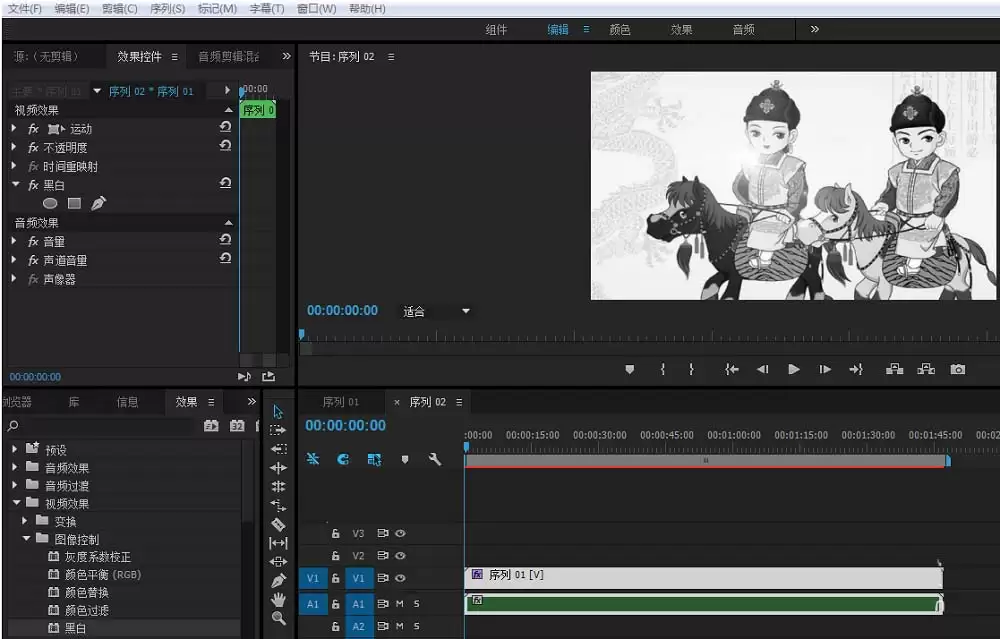
此时可能产生疑问:原“序列1”是否会同步变为黑白?答案是否定的。这正体现了嵌套的灵活特性:效果应用具有独立性。
双击项目面板中的“序列1”打开查看,其中原始素材仍保持彩色,未受任何影响。在“序列2”中添加的所有效果仅作用于该时间轴上的嵌套副本,不会改变源序列内容,从而确保了原始工程的可修改性与安全性。
通过以上流程,可以深刻理解嵌套功能在视频剪辑中的价值。它如同为视频项目创建了一个“容器”,将复杂多层内容封装为整体,使得全局剪辑、效果添加与节奏调整变得简洁有序。无论是处理多机位片段、复杂动态图形,还是管理多轨道项目,嵌套都是提升Premiere Pro工作效率的关键技巧。
实用工具推荐
电子包浆
使用 ›绿化、压缩、噪点和虚拟水印,自由调节做旧程度。
图片压缩
使用 ›选择画质和输出格式,预览压缩前后的大小。
相关文章