

Win+R快捷键失效时,可尝试两种通用解决方法。首先检查键盘Win键是否被锁定,尝试按Fn与功能键组合解锁。若无效,则需通过任务管理器运行regedit打开注册表,定位至指定路径,新建名为NoRun的DWORD值并设数据为0,重启后即可恢复。
Win+R运行窗口打不开?两种通用解决方法(适用Win7/Win10)
作者:技术拾光
时间:2026-05-10
浏览:345
文章目录
Win+R快捷键是Windows系统中广为人知的“快速通道”,它能一键调出运行窗口,方便用户快速启动程序或执行命令。然而,有时这个便捷功能会突然失灵,按下组合键后毫无反应。遇到这种情况不必慌张,问题通常不难解决。本文将介绍两种最常用且有效的排查与修复方法,帮助您快速恢复Win+R功能。
Win+R快捷键失效的两种修复方案
方案一:检查键盘功能锁定
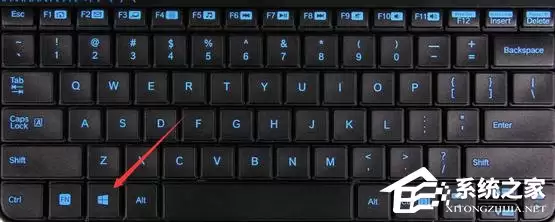
首先,应从最基础的可能性开始排查:Win键是否被禁用了?这在笔记本电脑上尤为常见,通常是厂商为防止游戏时误触而设计的锁定功能。您可以尝试按下Fn键配合F2键(不同品牌笔记本的组合键可能不同,常见的是Fn+F6或带有锁状图标的按键)来解锁Win键。如果解锁后Win+R功能恢复正常,则问题已解决。
方案二:通过注册表修复系统设置
若排除了键盘锁定问题,则可能是系统相关设置被意外修改。此时,可以通过编辑注册表来修复。请按以下步骤操作:
1. 按下Ctrl+Alt+Del组合键,调出安全选项界面,选择“任务管理器”。
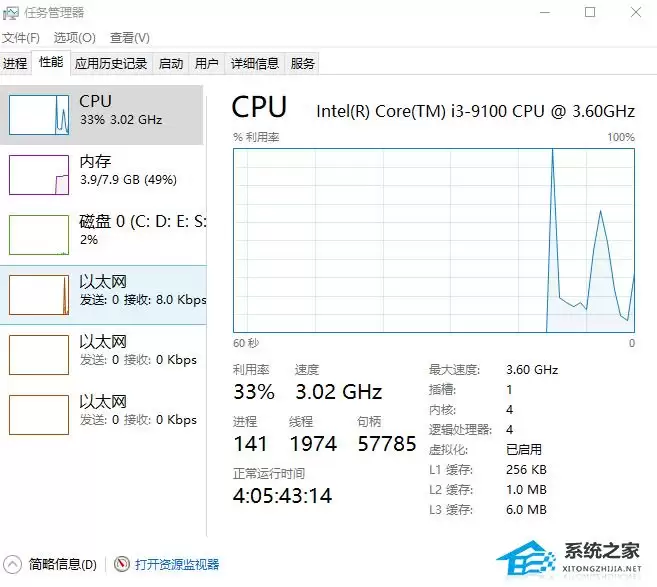
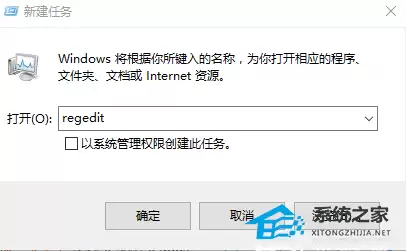
2. 在任务管理器窗口左上角,点击“文件”,选择“运行新任务”。在弹出的对话框中输入regedit,点击“确定”以打开注册表编辑器。
3. 在注册表编辑器左侧目录中,依次展开并定位至以下路径:
HKEY_CURRENT_USER → Software → Microsoft → Windows → CurrentVersion → Policies → Explorer
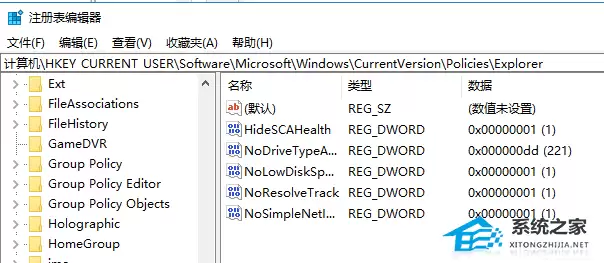
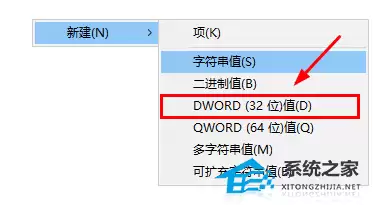
4. 选中“Explorer”项后,在右侧空白处单击鼠标右键,选择“新建” → “DWORD (32位) 值”。
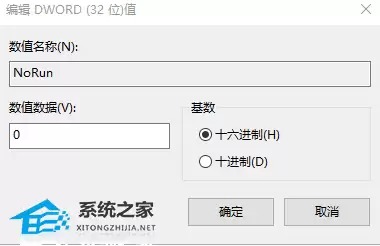
5. 将新建的值命名为NoRun。然后双击它,将其“数值数据”修改为0,点击“确定”。完成操作后,关闭注册表编辑器并重启电脑,Win+R快捷键即可恢复正常使用。
以上两种方法从外设检查到系统设置修复,涵盖了Win+R失效的常见原因。无论是Windows 7还是Windows 10系统,均可尝试这些步骤解决问题。
实用工具推荐
电子包浆
使用 ›绿化、压缩、噪点和虚拟水印,自由调节做旧程度。
图片压缩
使用 ›选择画质和输出格式,预览压缩前后的大小。