

打印机驱动安装失败时,可尝试以下步骤:首先通过组策略编辑器禁用阻止内核模式驱动安装的策略;其次停止打印后台服务,删除系统驱动文件夹中的旧驱动文件;最后重启打印服务并重新安装驱动。该方法通常能解决由系统策略或驱动冲突引起的安装问题。
电脑无法安装打印机驱动?快速解决方法汇总
作者:技术拾光
时间:2026-05-10
浏览:434
文章目录
打印机驱动安装失败是常见的电脑问题,通常表现为硬件连接正常但系统无法识别设备。这往往与驱动兼容性、系统策略或后台服务配置有关。遵循以下步骤,可以系统性地排查并解决驱动安装障碍。
解决打印机驱动安装失败的有效方法
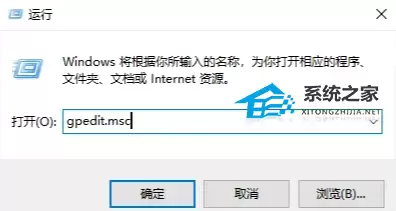
首先,检查并调整系统组策略设置。同时按下键盘上的“Win + R”键,打开运行对话框,输入“gpedit.msc”并回车,以启动组策略编辑器。
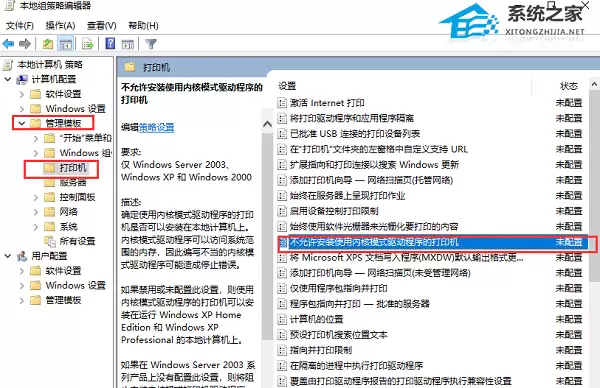
在组策略编辑器左侧面板,依次展开“计算机配置”、“管理模板”、“打印机”。在右侧策略列表中,找到并双击“不允许安装使用内核模式驱动程序的打印机”。
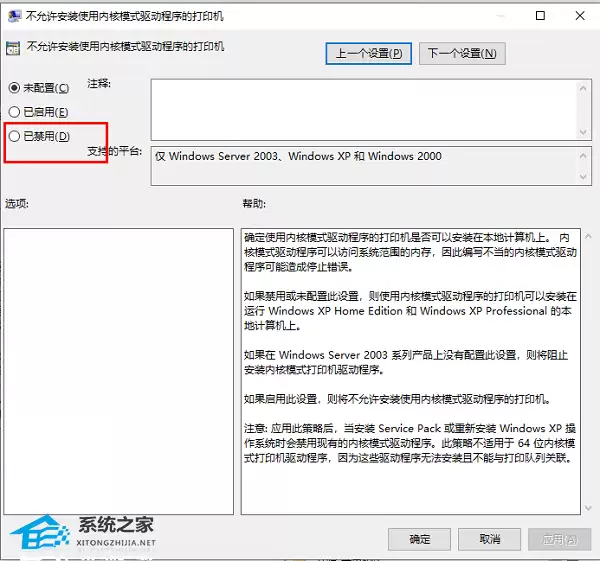
在弹出的策略设置窗口中,将状态改为“已禁用”,然后点击“确定”。此策略有时会阻止特定打印机驱动的正常安装。
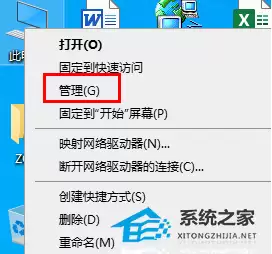
接下来,清理打印后台处理服务。右键点击桌面“此电脑”图标,选择“管理”。
在计算机管理窗口,导航至“服务和应用程序”下的“服务”。在右侧服务列表中找到“Print Spooler”服务,右键点击并选择“停止”。该服务管理所有打印队列任务。
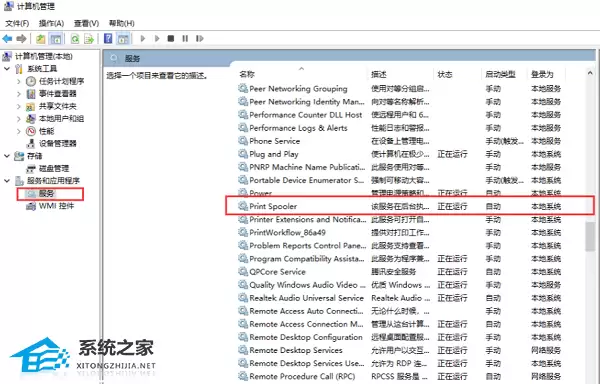
服务停止后,打开文件资源管理器,进入系统盘(通常为C盘),访问以下路径:C:\Windows\System32\spool\drivers\W32X86。删除此文件夹内的全部文件。请注意,此操作将清除所有已安装的32位打印机驱动,若系统存在其他打印机,后续可能需要重新安装其驱动。
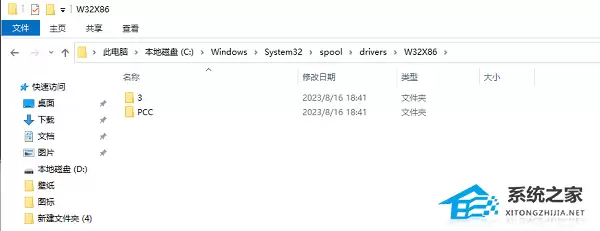
完成旧驱动文件清理后,返回服务管理界面,双击“Print Spooler”服务。点击“启动”按钮以重新运行该服务。
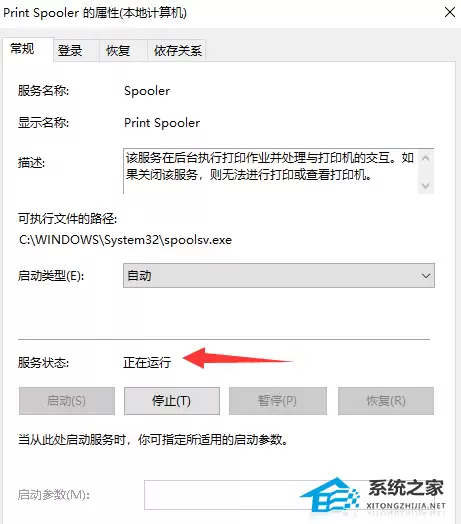
完成上述步骤后,重新尝试安装打印机驱动程序。此方法通常能解决因系统策略限制或驱动文件冲突导致的安装失败问题。
实用工具推荐
电子包浆
使用 ›绿化、压缩、噪点和虚拟水印,自由调节做旧程度。
图片压缩
使用 ›选择画质和输出格式,预览压缩前后的大小。