

想要快速掌握Markdown写作?MarkdownPad 2是一个高效的入门工具。它界面简洁,功能直观,能让你更专注于内容创作而非格式调整。这份快速指南将帮助你在短时间内了解其核心功能。 MarkdownPad 2界面布局 启动MarkdownPad 2后,其布局清晰明了。顶部是包含文件、编辑、格式
使用MarkdownPad2高效撰写文章指南
作者:技术拾光
时间:2026-05-09
浏览:285
文章目录
想要快速掌握Markdown写作?MarkdownPad 2是一个高效的入门工具。它界面简洁,功能直观,能让你更专注于内容创作而非格式调整。这份快速指南将帮助你在短时间内了解其核心功能。
MarkdownPad 2界面布局
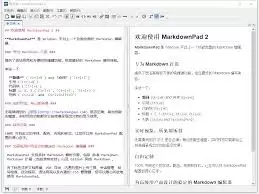
启动MarkdownPad 2后,其布局清晰明了。顶部是包含文件、编辑、格式等选项的菜单栏,所有基本操作均可在此完成。中间的主要区域是编辑区,用于输入Markdown语法。最便捷的是右侧的实时预览窗口,它能即时显示所输入语法的渲染效果,实现所见即所得的编辑体验。
Markdown核心语法解析
Markdown的优势在于用简单符号替代复杂排版。掌握以下核心语法,即可应对大部分写作需求。
标题设置:使用井号(#)进行定义。# 数量代表标题级别,例如# 主标题 和 ## 子标题。
段落与换行:直接输入文字即形成段落。如需开启新段落,只需插入一个空行。
文字样式强调:使用**文字**实现加粗效果,使用*文字*实现斜体效果。此外,也可用__文字__添加下划线。
列表创建:整理条目时列表非常实用。有序列表以“数字. 空格”开头,如1. 项目。无序列表则使用星号或减号加空格,例如* 项目。
MarkdownPad 2实战写作步骤
了解基础后,我们进行实际操作。假设撰写一篇游记,可先在编辑区输入# 一次难忘的江南之旅创建主标题。随后使用## 目的地介绍开始第一个章节。
在描述景点时,可将关键名称加粗突出,例如:“此次行程最令人印象深刻的当属故宫的宏伟。”如需列举物品清单,可切换至列表模式输入:
- 衣物
- 证件
- 相机
所有输入内容都会在右侧预览窗口实时呈现排版效果。若需调整,直接修改语法即可,预览将同步更新。
文档导出与内容分享
完成文章后,分享十分简便。通过菜单栏的“文件”选择“导出”功能,MarkdownPad 2支持将文档导出为HTML、PDF等多种通用格式。选择导出为PDF,即可生成一份排版精美的文档,便于在不同设备上阅读。此外,也可直接复制编辑区的纯文本,粘贴到支持Markdown的博客或笔记平台(如知乎、语雀),平台会自动识别并渲染格式。
由此可见,从启动软件到完成一篇格式规范的文章,整个过程并不复杂。关键在于立即实践。现在,就打开MarkdownPad 2,开启你的高效写作之旅吧。
实用工具推荐
电子包浆
使用 ›绿化、压缩、噪点和虚拟水印,自由调节做旧程度。
图片压缩
使用 ›选择画质和输出格式,预览压缩前后的大小。
相关文章