

背景:我们已经在Windows 11环境下,成功部署好了Cherry Studio的openclaw。接下来,要实现的是如何将openclaw与我们常用的知识管理工具Obsidian无缝整合,从而利用AI能力直接生成并管理结构化的笔记内容。 一、安装Obsidian 首先,需要去Obsidian官网
Obsidian中OpenClaw插件的安装与使用指南
作者:技术拾光
时间:2026-05-09
浏览:611
文章目录
背景:我们已经在Windows 11环境下,成功部署好了Cherry Studio的openclaw。接下来,要实现的是如何将openclaw与我们常用的知识管理工具Obsidian无缝整合,从而利用AI能力直接生成并管理结构化的笔记内容。
一、安装Obsidian
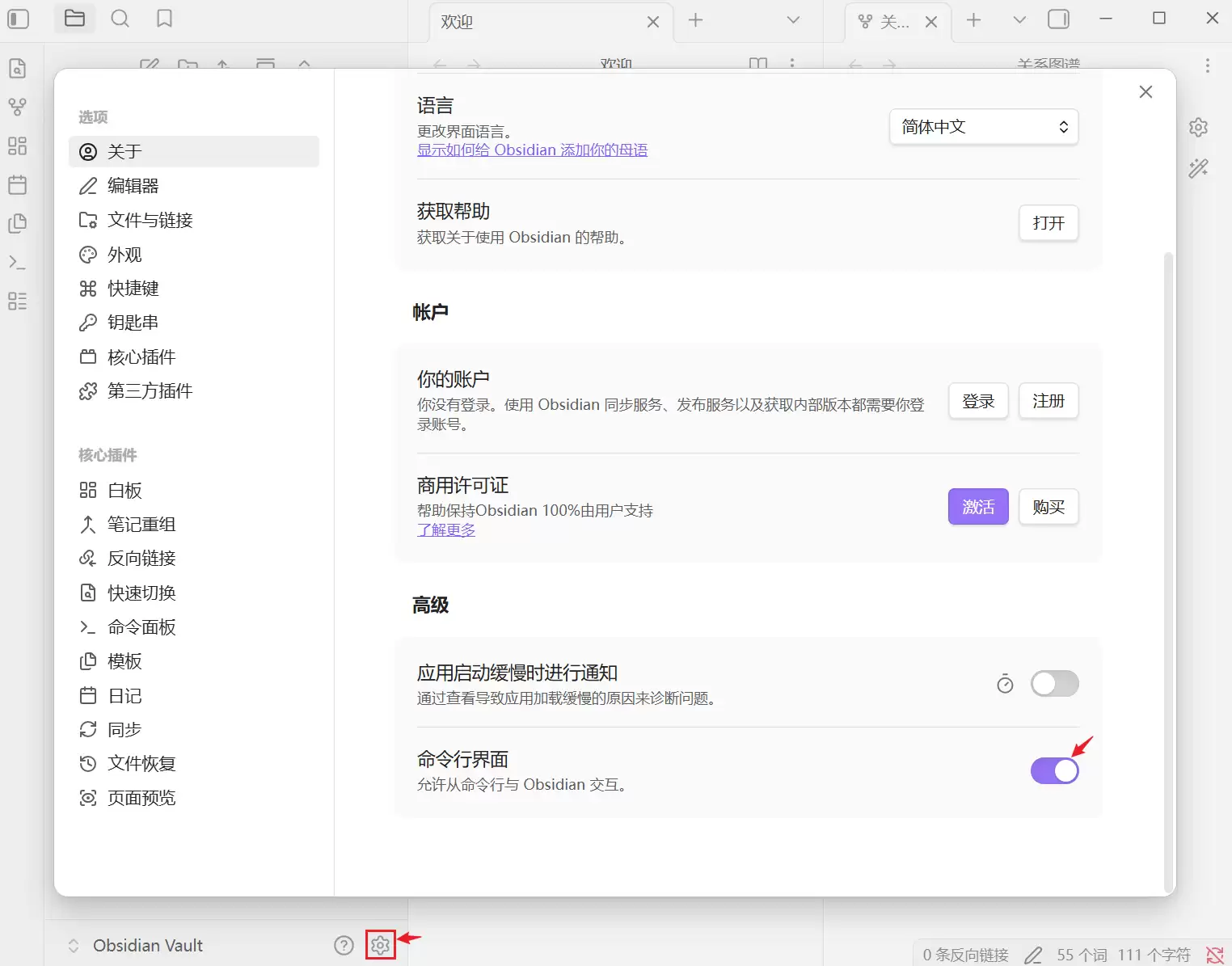
首先,需要去Obsidian官网(https://obsidian.md/zh/download)下载安装程序。这里有个小建议,安装时不妨选择“为所有用户安装”,方便后续系统层面的调用。安装完成后,记得在Obsidian的设置里开启“命令行界面(CLI)”功能,这一步很关键——它相当于为openclaw打开了一扇直接操作Obsidian的后门。
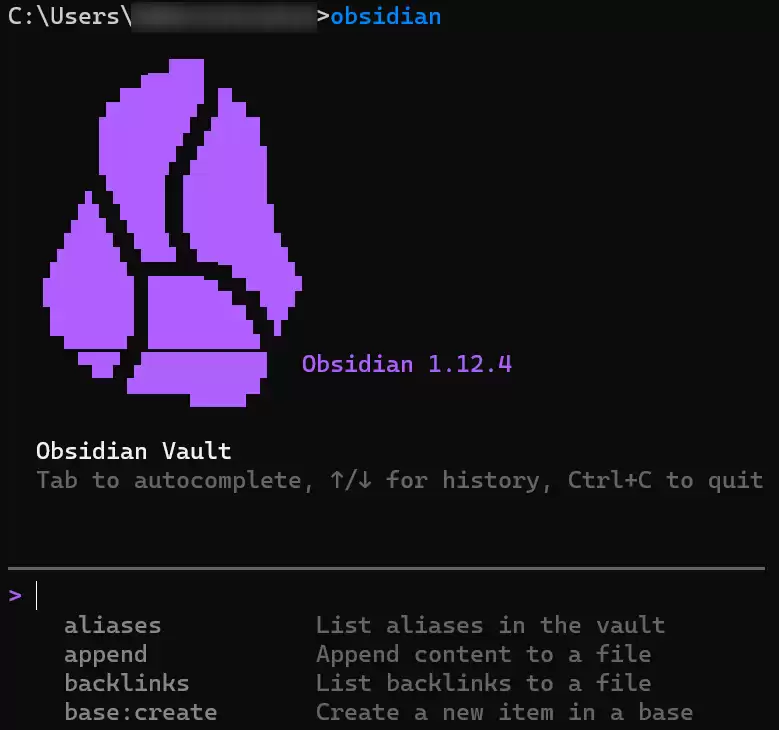
怎么验证安装成功呢?打开命令提示符(直接在开始菜单输入cmd回车就行),然后输入obsidian并执行。如果看到那个标志性的紫色包菜图标显示出来,恭喜你,Obsidian已经准备就绪了。
二、为openclaw安装obsidian技能(skill)
要让openclaw能指挥Obsidian做事,我们需要给它安装一个专门的“技能”。这里提供了几种途径,可以按需选择。
方法1:用ClawHub安装(推荐)
这是最直接的方法。首先,请以管理员身份打开CMD,然后安装ClawHub的客户端工具:
npm i -g clawhub
# 如果你习惯用pnpm,也可以用:pnpm add -g clawhub
安装好后,就可以用它来搜索我们需要的技能了:
C:\Windows\System32>clawhub search "obsidian"
obsidian-notesmd-cli    Obsidian via notesmd-cli (obsidian-cli)          (3.424)
obsidian-1-0-0          Obsidian 1.0.0                                   (3.385)
...(其他搜索结果略)
从结果中,我们安装最相关的obsidian-cli技能:
C:\Windows\System32>clawhub install obsidian-cli
Warning: "obsidian-cli" is flagged as suspicious by VirusTotal Code Insight...
│◇Install anyway?│Yes
 OK. Installed obsidian-cli -> C:\Users\Administrator\.openclaw\workspace\skills\obsidian-cli
安装过程可能会遇到安全提示,这是工具对潜在风险的例行检查,确认后继续即可。
方法2:从第三方商店获取
如果习惯使用其他技能商店,比如腾讯的SkillHub,也可以从这里获取。基本思路是先确保安装了SkillHub商店的CLI,然后通过它来安装obsidian技能。具体指令可以参考其官方文档。
请先检查是否已安装 SkillHub 商店,若未安装,请根据 https://skillhub-1388575217.cos.ap-guangzhou.myqcloud.com/install/skillhub.md 安装Skillhub商店,但是只安装CLI,然后安装obsidian技能。若已安装,则直接安装obsidian技能。
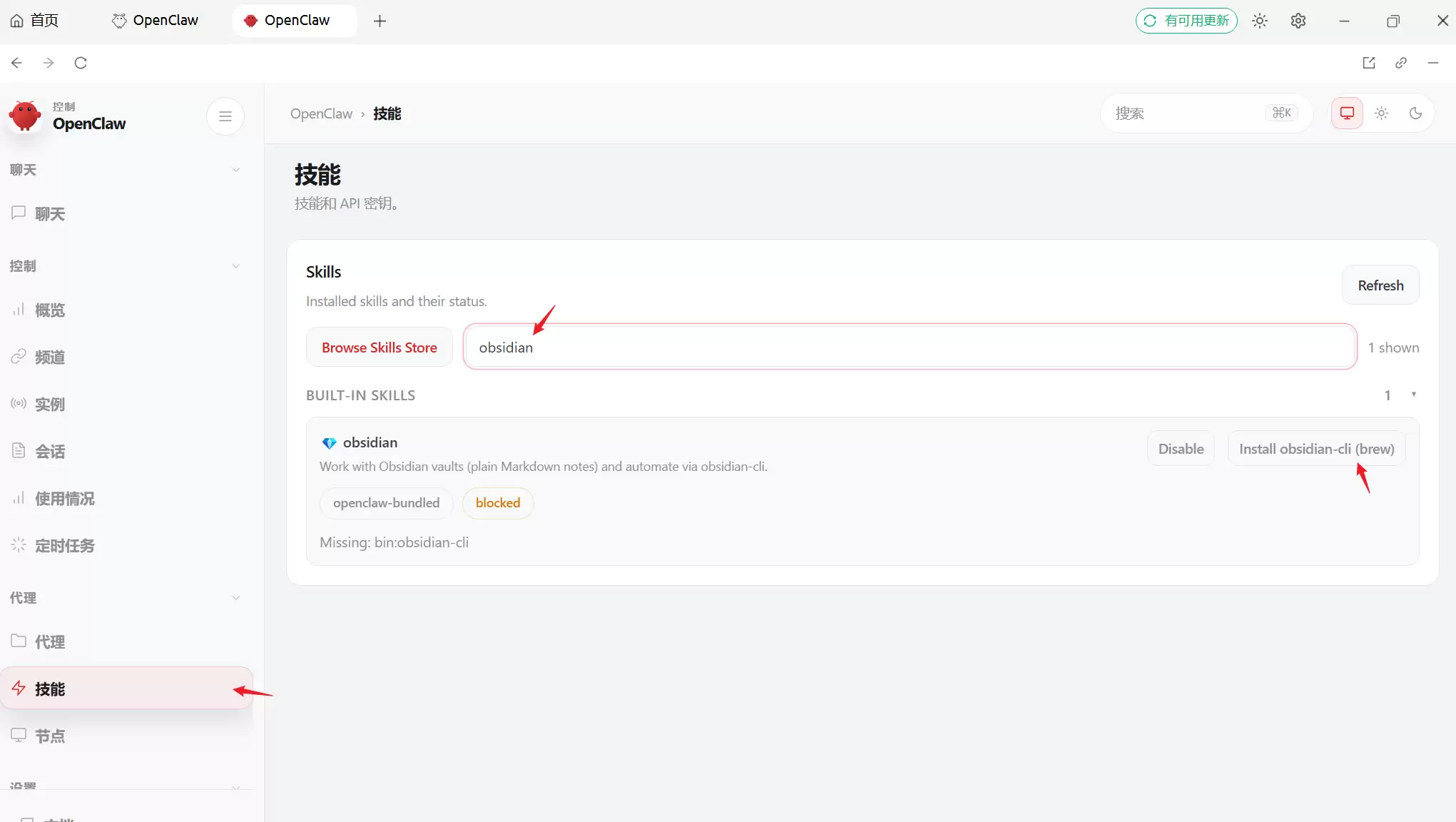
方法3:在Cherry Studio上安装(需用Homebrew)
这种方法更适合熟悉Linux环境的用户。它需要通过Homebrew来安装,因此在Windows上需要先启用WSL(Windows Subsystem for Linux),比如安装一个Ubuntu子系统,然后在其中执行以下步骤:
# 先安装依赖
sudo apt-get update
sudo apt-get install build-essential procps curl file git

# 然后执行安装脚本
/bin/bash -c "$(curl -fsSL https://raw.githubusercontent.com/Homebrew/install/HEAD/install.sh)"

# 配置环境变量(根据brew实际安装路径调整)
test -d ~/.linuxbrew && eval "$(~/.linuxbrew/bin/brew shellenv)"
test -d /home/linuxbrew/.linuxbrew && eval "$(/home/linuxbrew/.linuxbrew/bin/brew shellenv)"
echo "eval \"\$($(brew --prefix)/bin/brew shellenv)\"" >> ~/.bashrc
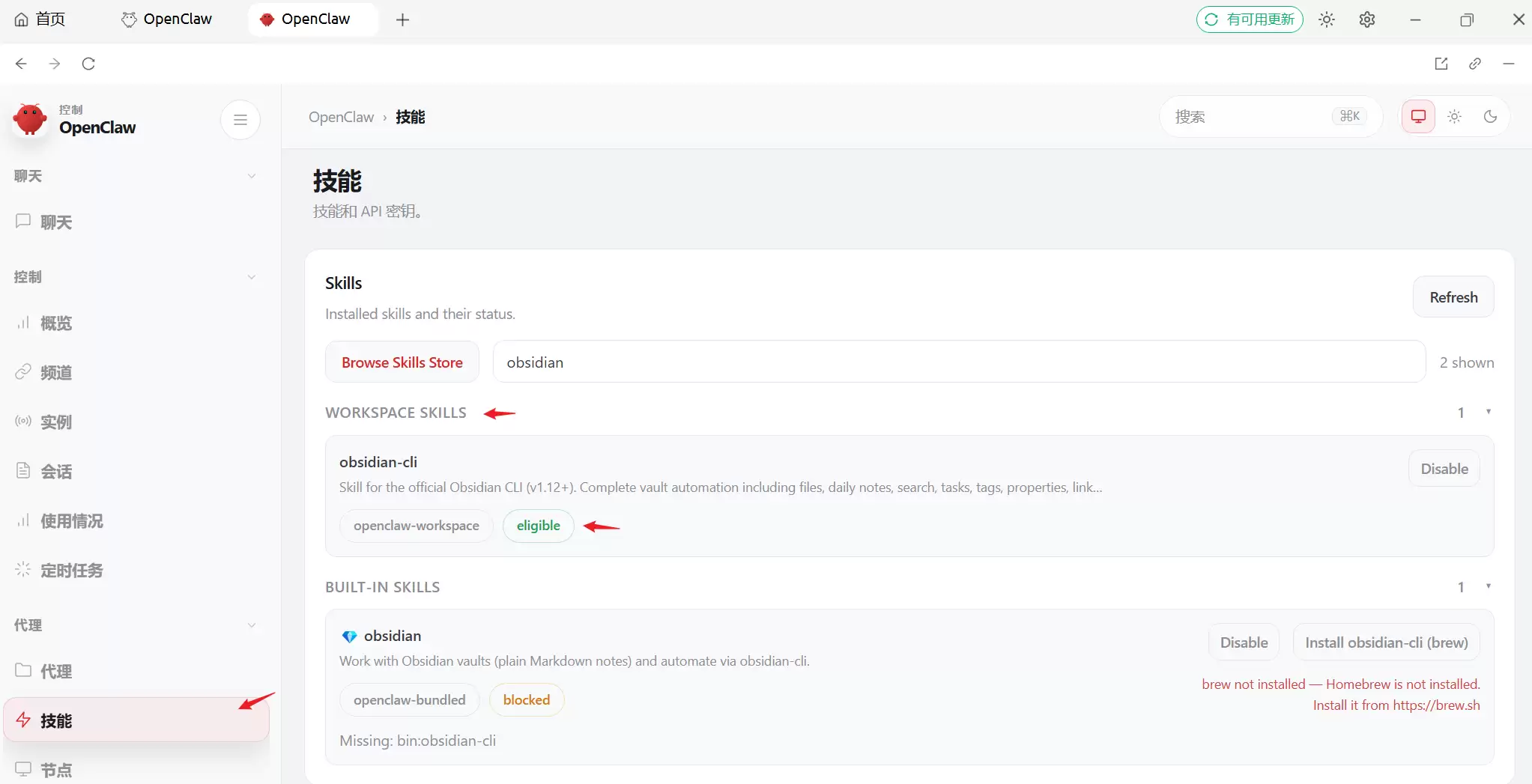
采用第一种方法安装成功后,打开Cherry Studio,在“技能”页面应该就能看到obsidian-cli技能已经安静地躺在你的工作空间里了。
三、实战:用openclaw驱动Obsidian创作
技能装好了,到底能干什么?我们来个实际操练。比如,让openclaw撰写一份Java入门教程,并且要求它利用Obsidian的核心特性——双向链接,把相关的概念都关联起来。
只需要向openclaw输入这样的指令:“检索互联网资源写一份JAVA入门教程在obsidian,对概念进行双向链接。”
稍等片刻,它就会开始工作。默认情况下,生成的文件会存放在C:\Users\你的用户名\.openclaw\workspace这个路径下。如果你希望文件生成在特定目录,完全可以在对话中直接告诉openclaw,让它把文件移动过去。
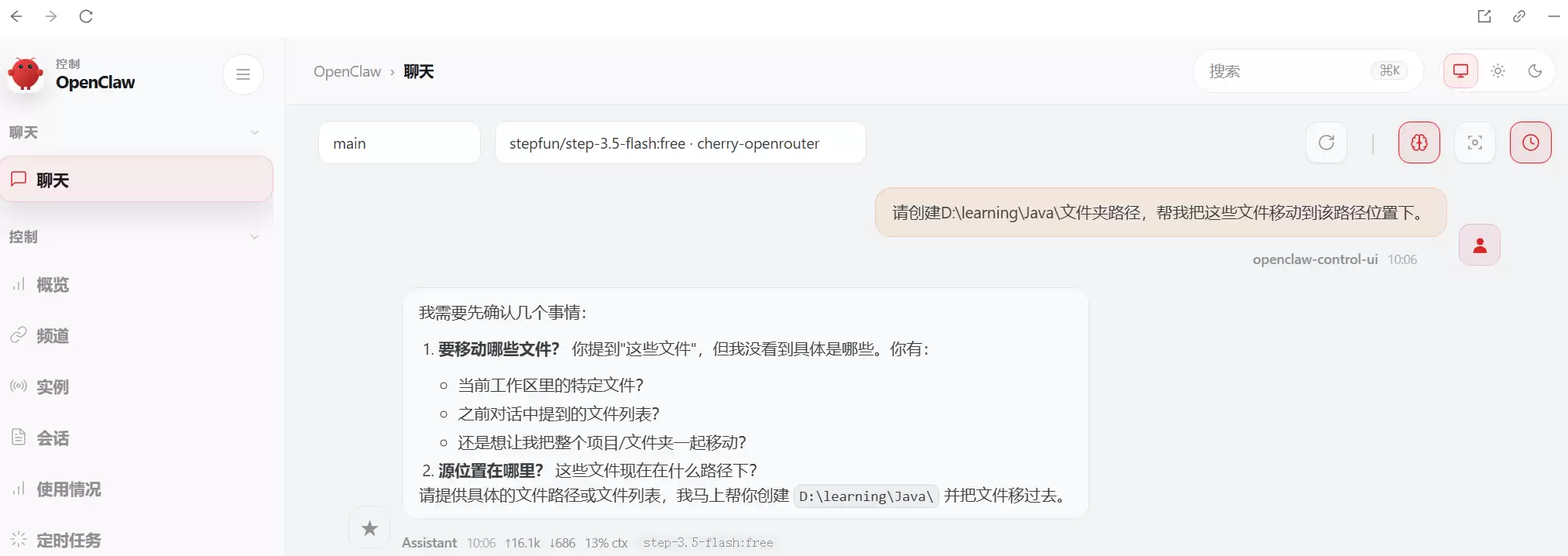
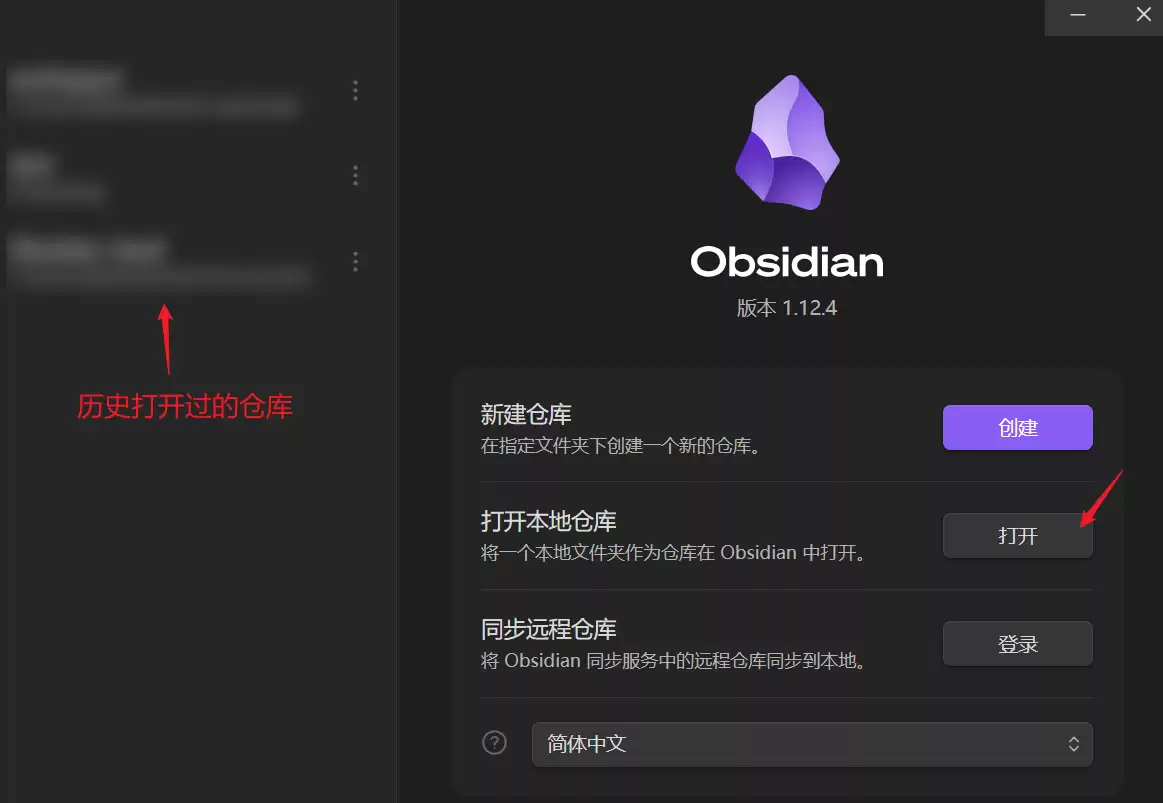
那么成果如何呢?打开Obsidian,将上述路径的文件夹作为一个新的仓库(Vault)打开。展现在你眼前的,将不再是一份普通的文本,而是一个由openclaw初步构建的知识网络。教程大纲清晰,关键概念如“面向对象”、“JVM”等都已经被自动加上了双向链接,鼠标一点,就能在不同的笔记间跳转关联。
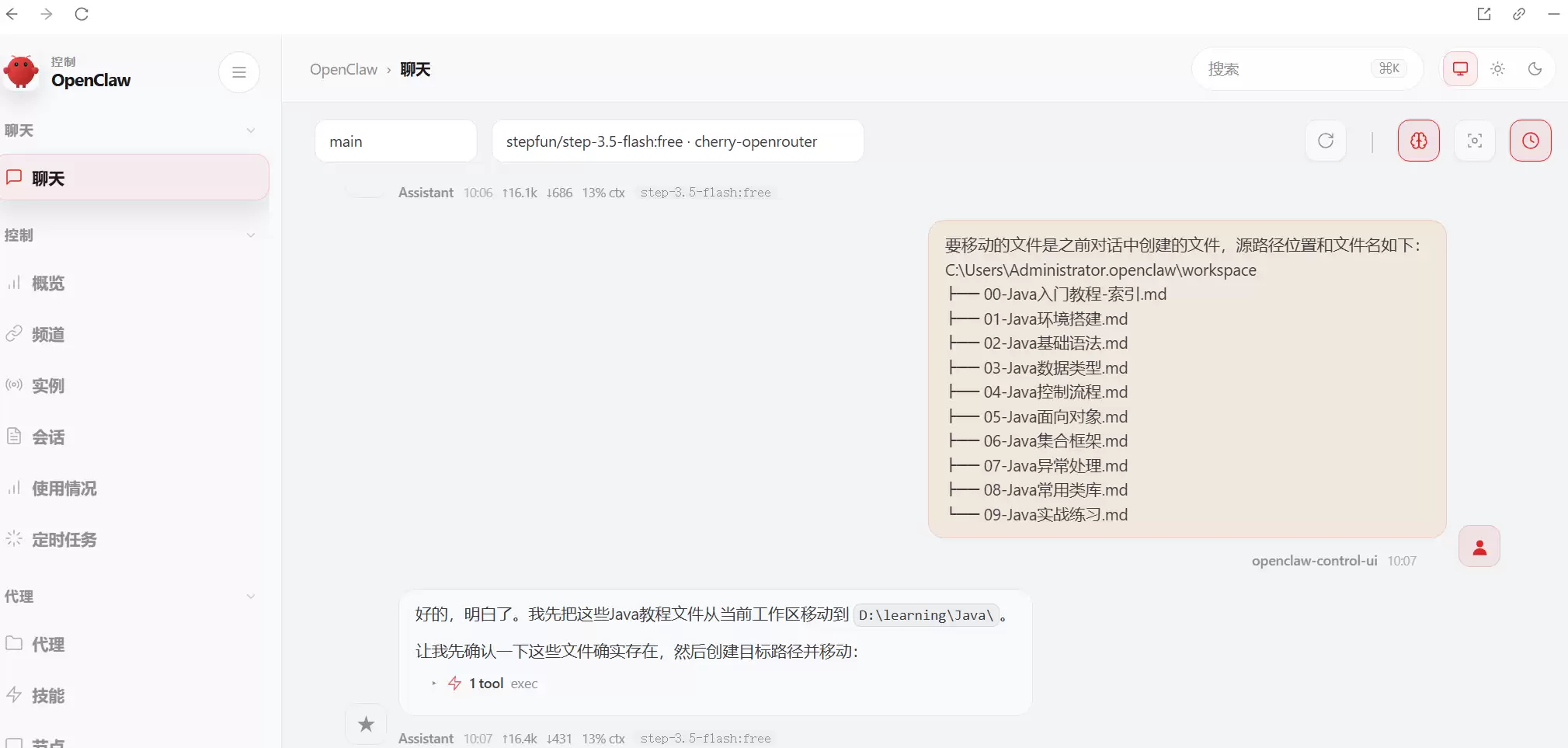
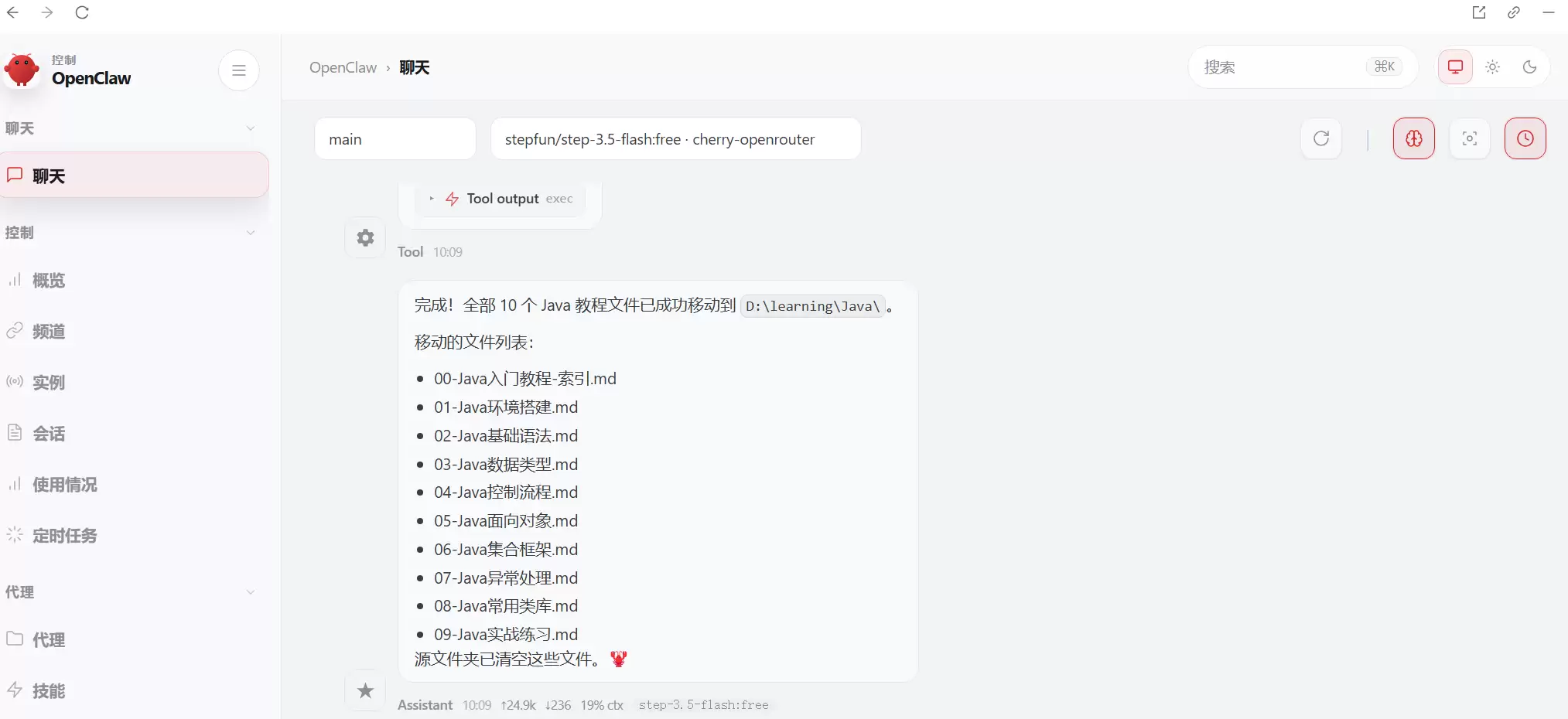
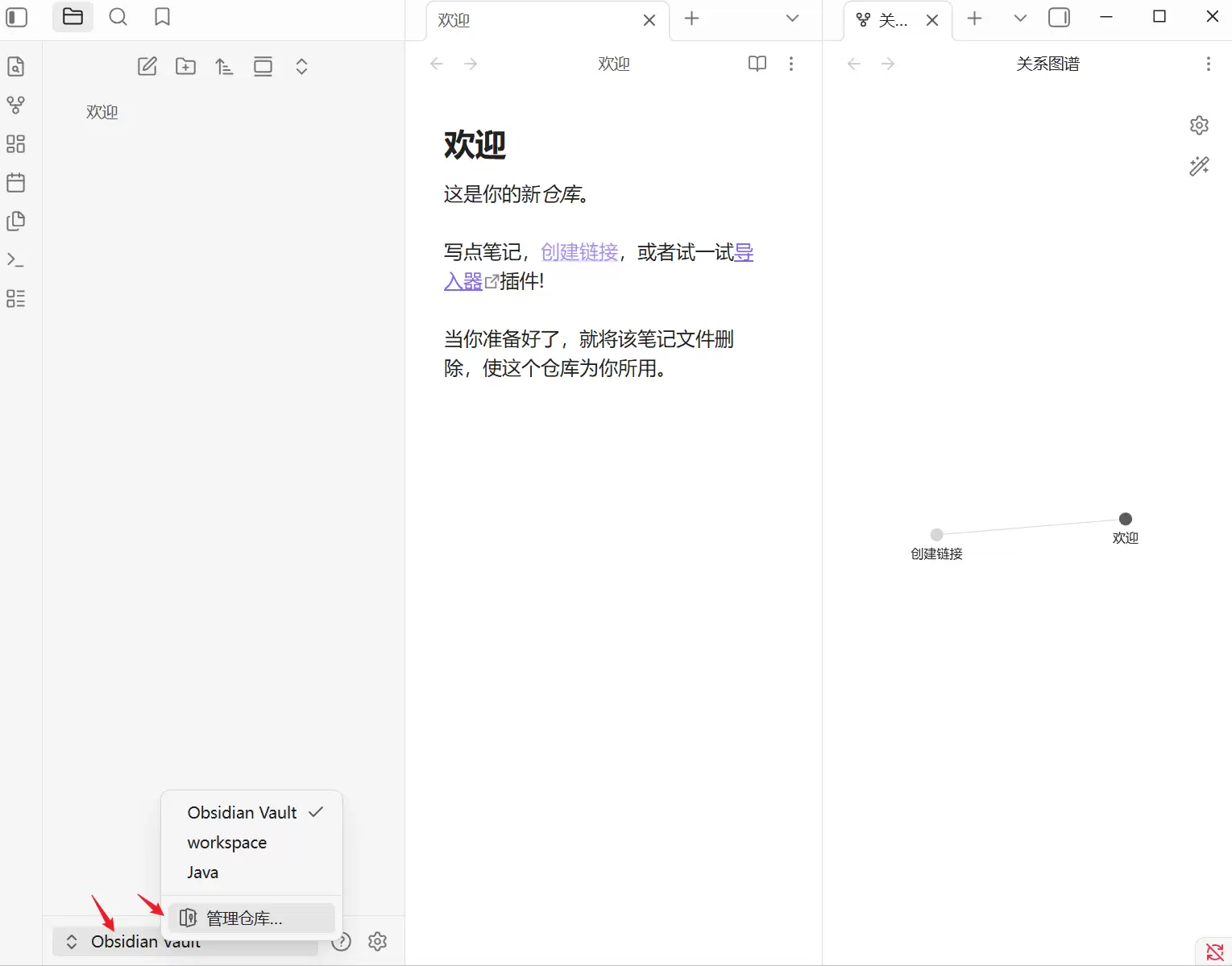
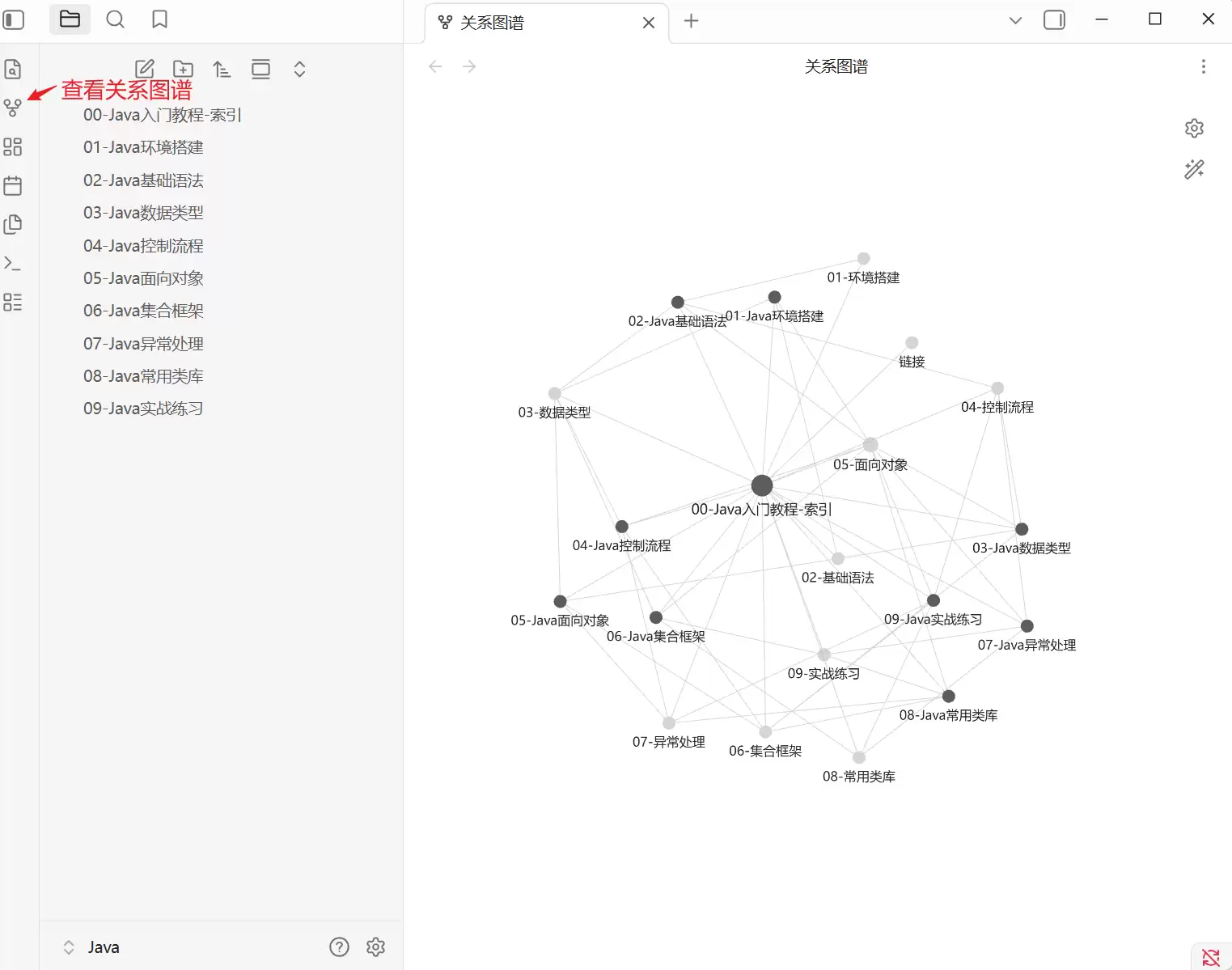
整个过程下来,你会发现,原本需要手动整理、建立链接的繁琐工作,现在通过一条自然语言指令就能获得一个结构化的初稿。这不仅仅是节省时间,更是为知识管理与内容创作打开了一种新的自动化可能。
实用工具推荐
电子包浆
使用 ›绿化、压缩、噪点和虚拟水印,自由调节做旧程度。
图片压缩
使用 ›选择画质和输出格式,预览压缩前后的大小。
相关文章