

忘记冰点还原(Deep Freeze)密码导致无法卸载,确实是一个常见难题。该软件旨在保护系统,每次重启都会恢复初始状态,这对维护公共电脑或特定环境的稳定性非常有效,但也因此锁定了常规卸载途径。不过,即使没有密码,仍有几种可靠的解决方案可以尝试。 进入安全模式:绕过保护的关键步骤 在正常Window
冰点还原卸载教程:无需密码彻底移除方法
作者:技术拾光
时间:2026-05-09
浏览:382
文章目录
忘记冰点还原(Deep Freeze)密码导致无法卸载,确实是一个常见难题。该软件旨在保护系统,每次重启都会恢复初始状态,这对维护公共电脑或特定环境的稳定性非常有效,但也因此锁定了常规卸载途径。不过,即使没有密码,仍有几种可靠的解决方案可以尝试。
进入安全模式:绕过保护的关键步骤
在正常Windows模式下,冰点还原处于活动状态,会阻止对受保护分区的任何修改,包括卸载自身。因此,核心思路是进入一个它“不工作”的环境——Windows安全模式。在安全模式下,系统仅加载最基础的驱动和服务,冰点还原的保护功能通常会在此失效。
具体操作是:重启电脑,在开机自检(POST)之后、Windows徽标出现之前,反复按特定的功能键。不同品牌或型号的电脑,按键可能不同,常见的是F8键。如果F8无效,可以搜索“你的电脑品牌+进入安全模式”来确认按键,或通过Windows 10/11的“设置”->“恢复”->“高级启动”来进入。
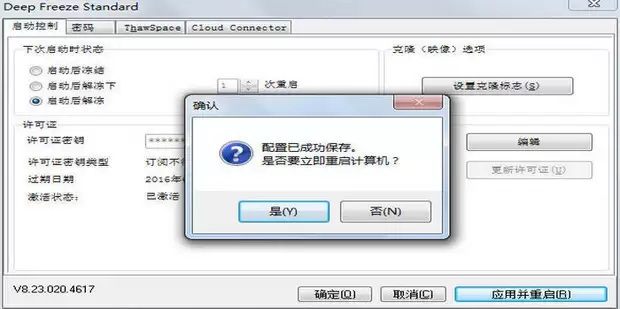
执行标准卸载程序
成功进入安全模式后,操作会简单许多。接下来,需要找到冰点还原的安装目录。其默认路径通常是:
C:\Program Files\Faronics\Deep Freeze
进入该文件夹,寻找名为 Uninstall.exe 或类似的可执行文件。双击运行,通常会启动标准卸载向导。跟随屏幕提示操作,过程中可能会询问“是否确认完全卸载”等,选择相应确认选项即可。完成后,正常重启电脑,检查冰点还原是否已移除。
备选方案:当标准卸载失效时
如果上述方法无效,例如在安全模式下也找不到卸载程序,还可以从系统启动项和服务入手。
首先,按下 Win + R 键,打开“运行”对话框,输入 msconfig 并回车,打开“系统配置”实用程序。
- 切换到“服务”选项卡。勾选左下角的“隐藏所有Microsoft服务”,使列表更清晰。然后,仔细查找所有与“Faronics”或“Deep Freeze”相关的服务,并取消其前面的勾选。
- 接着,切换到“启动”选项卡(在Windows 10/11中,启动项管理已移至“任务管理器”)。如果是旧系统,在此禁用所有与冰点还原相关的启动项;如果是新系统,则需要打开任务管理器(Ctrl+Shift+Esc),在“启动”标签页中进行禁用操作。
完成设置后,点击“确定”并重启电脑。重启后,冰点还原的核心服务可能无法自动加载,此时再尝试进入安全模式运行卸载程序,成功率会显著提高。
借助第三方工具进行深度清理
如果觉得以上手动方法复杂或未能成功,可以考虑使用专业的第三方卸载工具,例如 Revo Uninstaller、Geek Uninstaller等。这类工具的优势在于,它们不仅会调用程序自带的卸载向导,还会在卸载完成后深度扫描残留的文件夹、注册表项和系统服务,并提示清理,确保卸载更加彻底。
使用这类工具时,同样建议在安全模式下操作,以避免文件被占用或保护机制干扰。
总之,忘记冰点还原密码并非无解。通过进入安全模式来规避其保护机制,是解决问题的通用钥匙。无论是直接运行官方卸载程序,还是通过管理系统服务,抑或借助更强大的第三方工具,核心目标都是让卸载指令能够顺利执行。希望这些步骤能帮助你顺利解除限制,重新获得对电脑系统的完全控制权。
实用工具推荐
电子包浆
使用 ›绿化、压缩、噪点和虚拟水印,自由调节做旧程度。
图片压缩
使用 ›选择画质和输出格式,预览压缩前后的大小。
相关文章