

在Premiere中开启时间线面板左上角的“对齐”按钮,激活后拖拽素材靠近其他素材边缘、标记或时间指针时,会出现参考线并产生吸附感,从而帮助用户精准对齐素材,避免错位或覆盖,提升剪辑效率与准确性。
Premiere素材对齐时间线教程:详细步骤详解
作者:技术拾光
时间:2026-05-08
浏览:450
文章目录
在Premiere Pro中进行视频剪辑时,将时间线上的素材精准对齐是一项基础且关键的操作。然而,许多用户可能尚未充分利用软件中那个看似不起眼却极为重要的“对齐”功能。如果仅靠手动拖拽素材而缺乏对齐辅助,很容易导致片段间相互覆盖或产生细微的帧偏移,为后续调整带来不必要的麻烦。本文将详细介绍如何启用并使用这一实用的对齐辅助工具。
Premiere素材对齐功能详解
在实际剪辑中,我们常会遇到以下情况:在时间线轨道上拖动视频或音频素材时,界面中没有任何对齐参考线提示,只能依靠目测进行摆放。这种方式极易造成素材首尾衔接错位,或不小心覆盖已放置好的其他片段,影响剪辑精度。
如何启用Premiere对齐功能
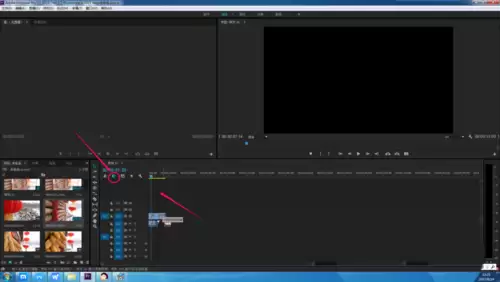
启用对齐功能的方法其实非常简单。其核心控制位于时间线面板的左上角,通常显示为两道竖线或磁铁形状的图标。请参照下图所示,找到并点击这个名为“对齐”的按钮。
对齐功能的使用效果
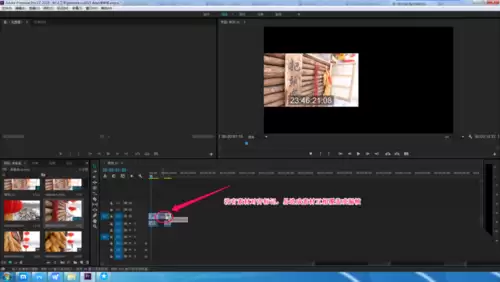
当“对齐”按钮被激活,呈现高亮的淡蓝色状态时,即表示功能已开启。此时,在时间线轨道上拖拽素材,当它接近其他素材的入点、出点、标记点或播放指示器时,软件会自动显示一条清晰的对齐参考线,并产生轻微的吸附效果。这一视觉与触觉的双重提示,能帮助您快速、准确地将素材对齐到目标位置,显著提升剪辑工作的效率与成片准确性。
实用工具推荐
电子包浆
使用 ›绿化、压缩、噪点和虚拟水印,自由调节做旧程度。
图片压缩
使用 ›选择画质和输出格式,预览压缩前后的大小。
相关文章