

在Premiere中制作三维立体卡片效果,需新建项目与序列并导入素材。将背景图片调整至满屏后,对卡片主体应用“斜面Alpha”效果以增加边缘厚度,再使用“基本3D”效果调整旋转角度与纵深位置。最后添加“投影”效果并设置距离与柔和度,使立体感更真实。
Premiere制作三维立体卡片效果详细步骤
作者:技术拾光
时间:2026-05-08
浏览:628
文章目录
想要在Premiere中为图片增添立体感,制作出具有厚度的卡片效果吗?这个过程其实并不复杂,通过组合使用软件内置的几种特效即可轻松达成。以下的分步教程将引导您从创建新项目开始,直至完成最终效果。
Premiere制作三维立体卡片效果详细步骤

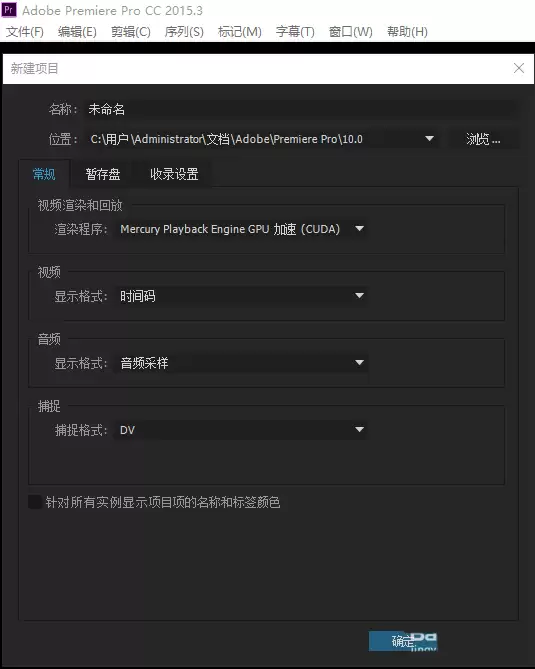
首先,打开Adobe Premiere Pro软件,创建一个新的项目文件。请为项目命名并选择合适的存储位置,以便于后续文件管理。
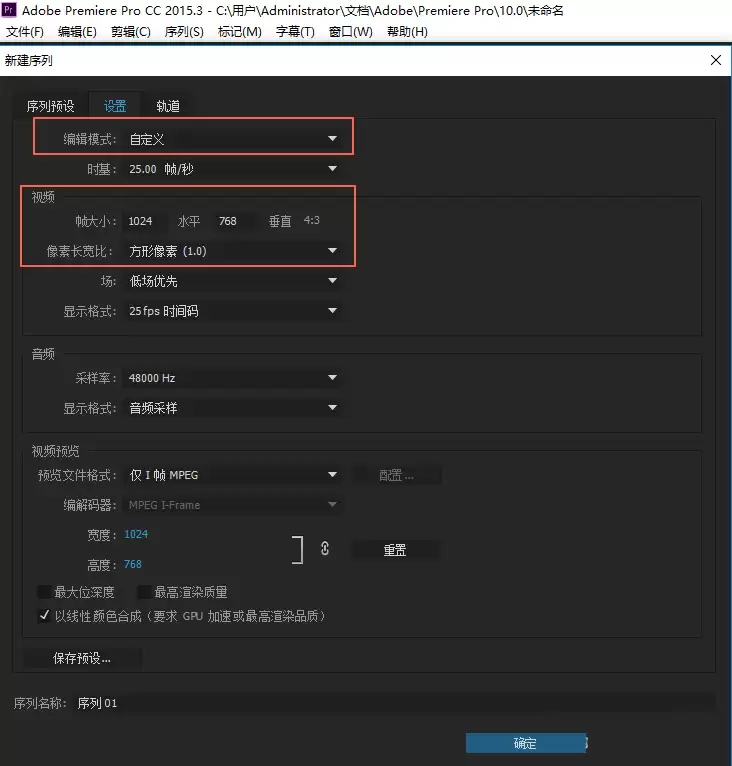
项目创建完成后,接下来需要新建一个序列。您可以使用快捷键Ctrl+N打开新建序列设置窗口。在“设置”选项卡中,将“编辑模式”更改为“自定义”。手动设置帧尺寸:宽度为1024像素,高度为768像素,像素长宽比保持为1.0。确认设置无误后,点击“确定”按钮。
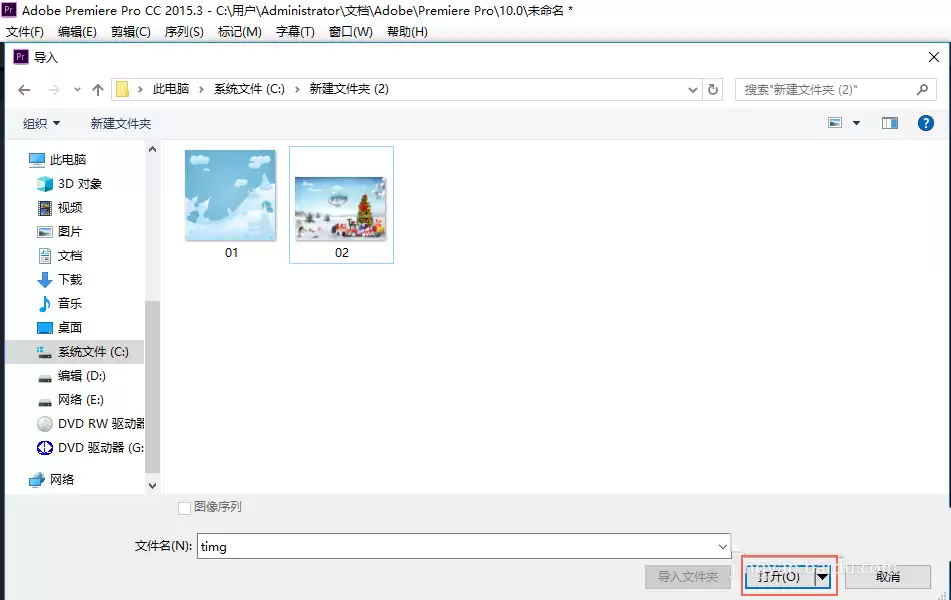
现在,将所需的素材导入项目中。在“项目”面板的空白区域双击,从弹出的文件选择窗口中定位并选中您的素材文件。本教程示例中使用了两张图片:01.jpg作为背景图,02.jpg则是要制作成立体卡片效果的主体图片。
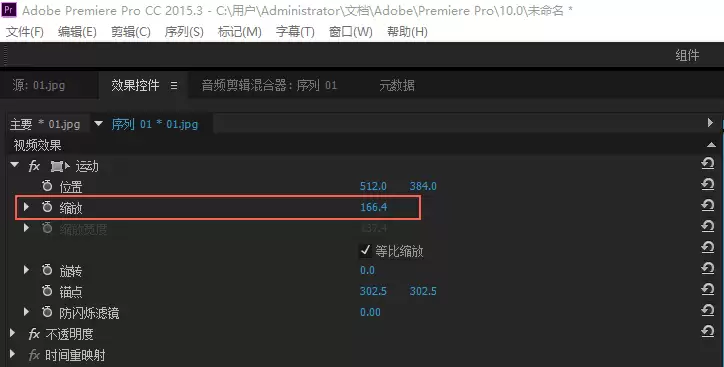
首先,将背景素材01.jpg拖拽到时间轴面板的视频轨道1上。导入的图片尺寸可能与序列设置不完全匹配,因此需要调整其大小以铺满画面。选中轨道上的素材,在“效果控件”面板中找到“缩放”参数,调整其百分比数值,直到图片完全覆盖屏幕。
应用“斜面Alpha”效果创建卡片厚度
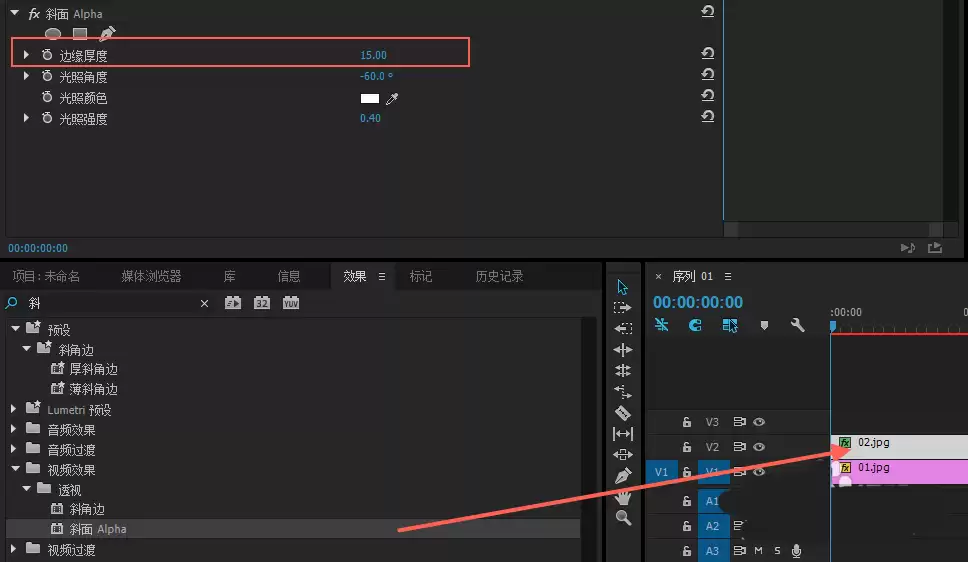
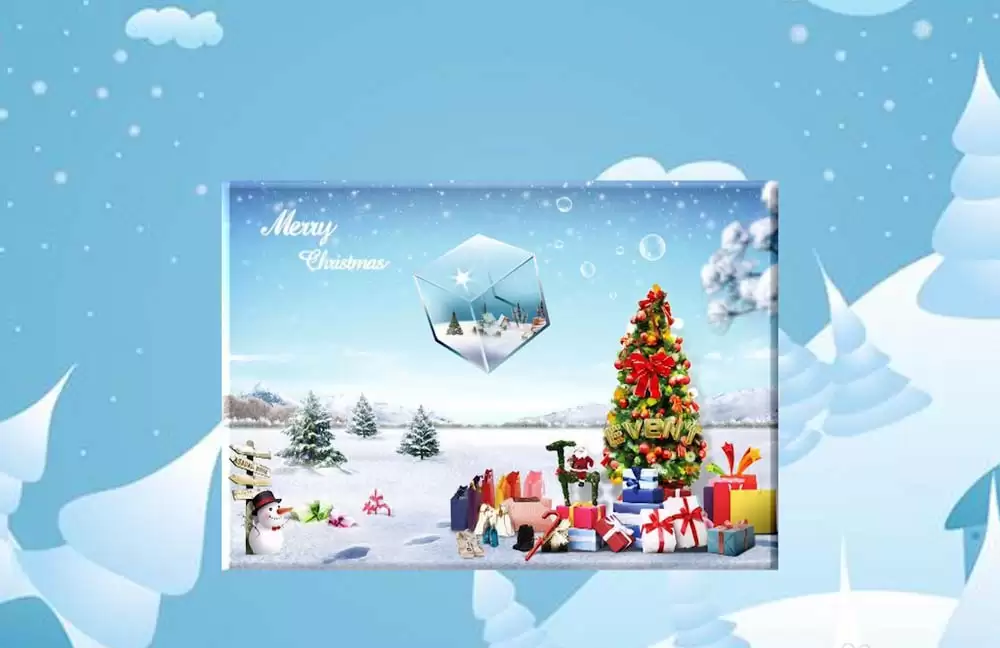
接下来是关键步骤。将需要制作立体效果的02.jpg拖拽到视频轨道2上(确保其在背景轨道上方)。在“效果”面板中搜索“斜面Alpha”效果,将其拖拽并应用到轨道2的素材上。该效果可以为图片边缘创建斜面,模拟出厚度感。在“效果控件”面板中,将“边缘厚度”参数设置为15左右,您可以根据想要的边缘凸起程度进行微调。
使用“基本3D”效果添加空间旋转
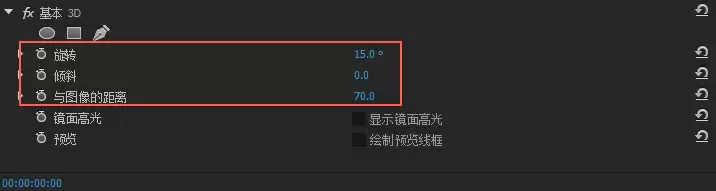
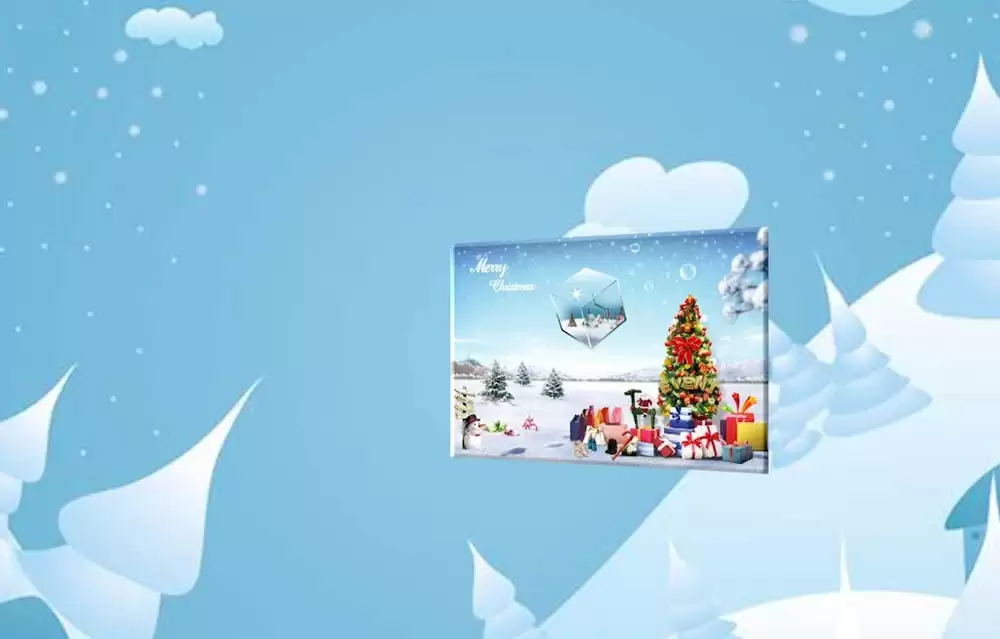
有了厚度之后,需要营造三维空间的旋转感。继续在“效果”面板中搜索“基本3D”效果,同样将其应用到轨道2的素材上。在效果控件中,调整“旋转”参数(例如设置为15度),使图片产生一个侧向旋转的角度。同时,调整“与图像的距离”参数(例如设置为70),这个值用于控制立体卡片在Z轴上的纵深位置。
添加“投影”效果增强真实感
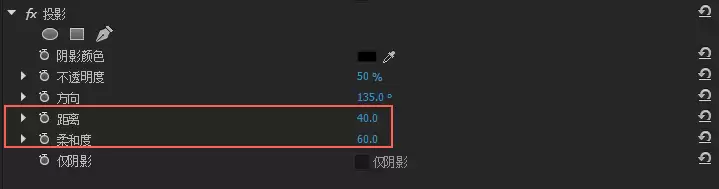
最后一步,为立体卡片添加投影,使其更真实地“放置”在背景上。搜索并应用“投影”效果。在效果控件中,主要调整两个参数:一是“距离”,用于控制影子与卡片本身的间隔,可以设置为40左右;二是“柔和度”,它能使影子边缘变得模糊、更自然,建议调整到60或更高。至此,一个基础而完整的三维立体卡片效果就制作完成了。
实用工具推荐
电子包浆
使用 ›绿化、压缩、噪点和虚拟水印,自由调节做旧程度。
图片压缩
使用 ›选择画质和输出格式,预览压缩前后的大小。
相关文章