

在使用Cinema 4D进行创作时,偶尔会遇到正视图显示角度“歪了”的情况,这确实会影响我们对模型和场景的观察与操作。不过别担心,这个问题通常有迹可循,解决起来也并不复杂。 导致视图角度偏移的原因多种多样,可能是误触了视图导航工具,也可能是模型本身的变换操作(如旋转、缩放)间接影响了视图的显示参考系
C4D正视图歪了怎么恢复?快速调回初始状态教程
作者:技术拾光
时间:2026-05-08
浏览:549
文章目录
在使用Cinema 4D进行创作时,偶尔会遇到正视图显示角度“歪了”的情况,这确实会影响我们对模型和场景的观察与操作。不过别担心,这个问题通常有迹可循,解决起来也并不复杂。
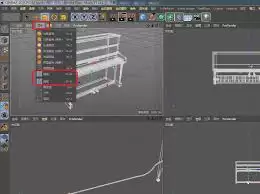
导致视图角度偏移的原因多种多样,可能是误触了视图导航工具,也可能是模型本身的变换操作(如旋转、缩放)间接影响了视图的显示参考系。下面我们就来系统地梳理一下解决步骤。
Cinema 4D正视图歪斜的解决方法
当遇到正视图歪了的问题时,第一步是查看视图菜单。在Cinema 4D的菜单栏中找到“视图”选项。重置视图在“视图”菜单里,通常能找到“重置视图”的命令。点击它,视图会尝试回到默认的初始状态,有可能就恢复到正视图了。这是一个比较基础且常用的方法,适用于一些简单的视图角度偏差情况。
使用快捷键重置视图
除了菜单操作,还有快捷键可以快速重置视图。一般来说,ctrl+alt+0(windows系统)或者command+option+0(mac系统),按下这些快捷键组合,也能让视图重置,看是否能解决正视图歪的问题。
检查模型变换参数
如果上述方法都不行,那就需要检查模型了。看看是不是模型有非均匀缩放、旋转等操作导致视图看起来歪了。选中模型,查看其属性管理器中的变换参数,将不必要的变换操作撤销或调整正确。比如,若模型的某个轴旋转角度不对,就将其旋转角度归零。
恢复Cinema 4D默认布局
另外,还可以尝试恢复默认布局。在“窗口”菜单中找到“布局”,选择“重置为默认布局”。这会将整个工作区的布局恢复到初始状态,包括视图角度,说不定能解决正视图歪的问题。
总而言之,从视图重置到模型检查,再到布局恢复,按照这个顺序逐步排查,绝大多数情况下都能将“歪掉”的正视图轻松调回。理顺了视图,后续的创作流程自然就顺畅了。
实用工具推荐
电子包浆
使用 ›绿化、压缩、噪点和虚拟水印,自由调节做旧程度。
图片压缩
使用 ›选择画质和输出格式,预览压缩前后的大小。