

在三维建模软件中,若需创建自由不规则造型,Maxon Cinema 4D的多边形画笔工具是不可或缺的利器。它突破了传统几何体建模的限制,为用户提供了一张可自由绘制的画布,实现类似素描般的直观创作体验。 多边形画笔工具的基本操作 启动Cinema 4D后,新建场景并切换至建模模式,在工具栏中找到画笔图
Cinema 4D多边形画笔工具建模不规则模型教程
作者:技术拾光
时间:2026-05-08
浏览:540
文章目录
在三维建模软件中,若需创建自由不规则造型,Maxon Cinema 4D的多边形画笔工具是不可或缺的利器。它突破了传统几何体建模的限制,为用户提供了一张可自由绘制的画布,实现类似素描般的直观创作体验。
多边形画笔工具的基本操作
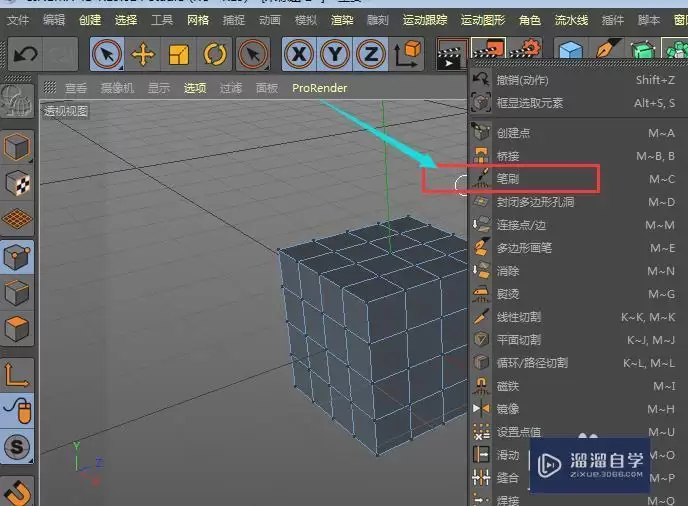
启动Cinema 4D后,新建场景并切换至建模模式,在工具栏中找到画笔图标即可启用多边形画笔工具。点击选中后,便可开始进行自由绘制。
自由绘制与轮廓勾勒
在视图窗口中按住鼠标左键并拖动,即可生成自由线条。用户可随意勾勒轮廓,无论是曲线还是折角均可一气呵成。建议初期优先捕捉整体形态,不必过早纠结于细节处理。
画笔参数调节技巧
工具参数栏中的“大小”与“硬度”是控制笔刷效果的关键。画笔大小影响生成多边形的宽度,硬度则决定边缘平滑程度——数值越低线条越柔和,更适合塑造有机形态。多次尝试可找到最适合当前项目的参数组合。
模型编辑与细化流程
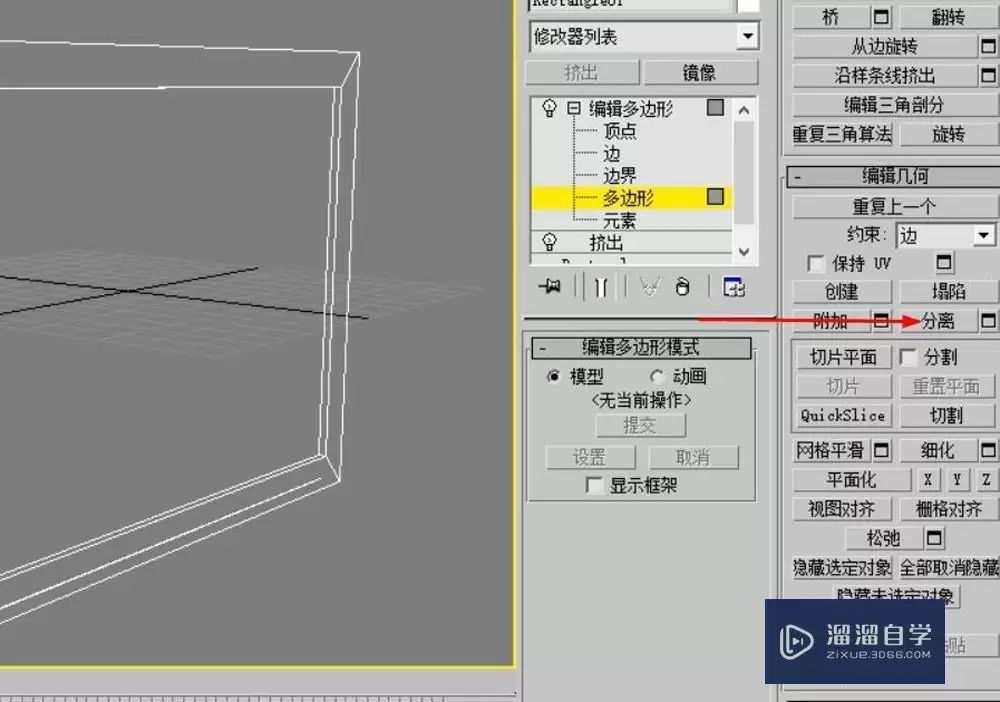
完成轮廓绘制后,可切换至点、边、面模式进行深度编辑。通过移动顶点实现局部变形,或对边线进行拉伸缩放来丰富模型细节。这种从整体到局部、逐步细化的流程是高质量建模的通用方法。
细分曲面提升模型质感
使用“细分”功能可对多边形面进行平滑处理,使生硬边缘变得自然流畅,显著提升模型质感。对于追求写实风格或有机形态的作品,这一步骤尤为重要。
工具组合创作策略
多边形画笔的强大之处在于能与其他工具协同工作。典型工作流是:先用画笔绘制基础形态,再通过布尔运算与基本几何体进行加、减、交集操作。这种手绘与逻辑结合的方式,能够创造出单一工具难以实现的复杂结构。
多角度检查与优化
建模过程中应频繁切换顶视图、侧视图与透视视图,从不同角度审视模型。多角度观察有助于发现单一视角下不明显的问题,及时进行调整优化。
总结:掌握创意建模的关键
熟练掌握多边形画笔工具,相当于获得了Cinema 4D创意建模的关键能力。通过自由绘制、精细编辑及工具联动,能够将独特的不规则三维构想转化为现实。这项技能在概念设计、动态图形与视觉特效等领域均能发挥重要作用,助力作品展现独特个性与视觉魅力。
实用工具推荐
电子包浆
使用 ›绿化、压缩、噪点和虚拟水印,自由调节做旧程度。
图片压缩
使用 ›选择画质和输出格式,预览压缩前后的大小。