

在网络时代,从视频中提取音频的需求日益增长。无论是为了保存精彩演讲用于学习,还是收藏影视作品中的动人插曲,一款高效的工具都能让工作事半功倍。本文将详细介绍如何使用风云音频处理大师,轻松完成视频提取音频的任务。 准备工作:安装软件 首先,请确保已在电脑上成功安装风云音频处理大师。安装过程通常十分顺畅,
风云音频处理大师:三步提取视频中的音频文件
作者:技术拾光
时间:2026-05-08
浏览:251
文章目录
在网络时代,从视频中提取音频的需求日益增长。无论是为了保存精彩演讲用于学习,还是收藏影视作品中的动人插曲,一款高效的工具都能让工作事半功倍。本文将详细介绍如何使用风云音频处理大师,轻松完成视频提取音频的任务。
准备工作:安装软件
首先,请确保已在电脑上成功安装风云音频处理大师。安装过程通常十分顺畅,完成后打开软件,您将看到一个简洁直观的操作界面。
导入视频文件
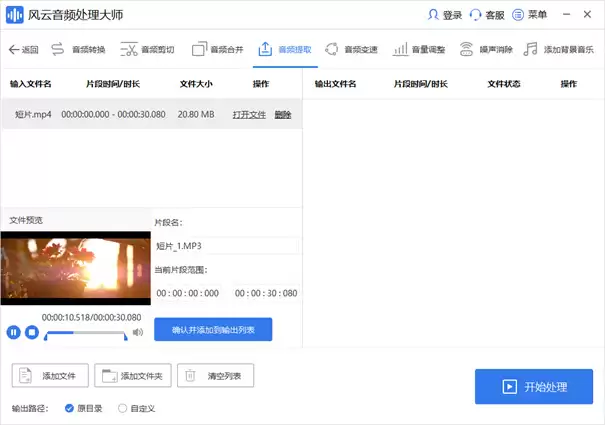
操作从点击“添加文件”开始。在弹出的文件选择框中,找到并选中需要提取音频的视频文件即可。该软件支持批量处理,您可以一次性导入多个视频文件,显著提升工作效率。选中文件后点击“打开”,它们将快速载入软件的任务列表中。
选择音频提取模式
软件提供多种音频提取模式以适应不同需求。对于大多数普通视频,默认模式已足够使用。若视频源文件质量较高或对音频有特殊要求,可以尝试高质量提取模式,它能更好地保留原始音质,获得更清晰的声音文件。
设置输出参数
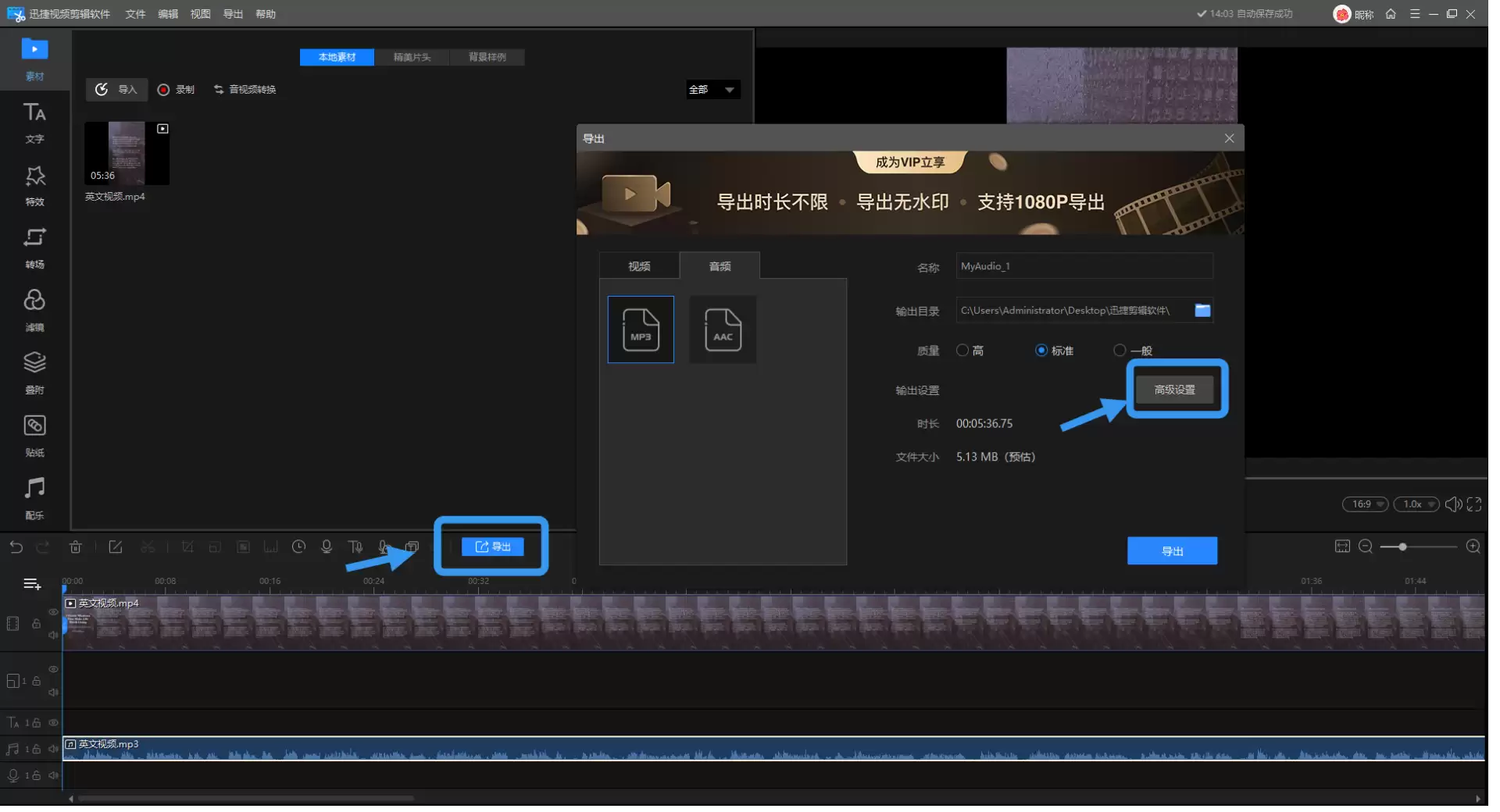
接下来是关键步骤:调整输出设置。在软件界面中找到“输出设置”选项并点击进入。在此处,您可以设定最终音频文件的格式,例如常见的MP3或高保真的WAV。同时,采样率、比特率等专业参数也可按需调整。请注意,采样率和比特率数值越高,音质理论上越好,但文件体积也会相应增大。因此,需要在音质与文件大小之间找到平衡点。根据实际需求设置好各项参数后,记得点击“确定”保存设置。
开始提取音频
所有准备就绪后,点击醒目的“开始提取”按钮。软件将立即开始工作,分离视频中的音频轨道。处理过程中,进度条会清晰显示当前进度,让您对完成时间心中有数。
查看提取结果
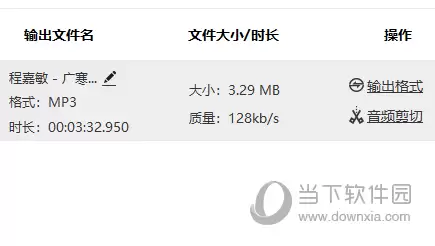
提取完成后,操作非常简单。只需前往软件预设的输出文件夹,即可找到生成的音频文件。点击播放,原本嵌入视频的声音便被完美提取出来。
总的来说,风云音频处理大师通过清晰的操作逻辑,使视频提取音频的过程变得简单高效。无论是处理教学视频、制作音频素材,还是满足个人收藏需求,它都能成为您的可靠帮手,助您快速获得满意的音频结果。
实用工具推荐
电子包浆
使用 ›绿化、压缩、噪点和虚拟水印,自由调节做旧程度。
图片压缩
使用 ›选择画质和输出格式,预览压缩前后的大小。