

启动PremiereCC并进入编辑界面,从菜单栏选择“文件”“导出”“媒体”。在弹出的“导出设置”窗口中,点击“输出名称”旁的黄色文字,通过“另存为”对话框选择目标文件夹并命名文件。最后返回设置窗口点击“导出”,即可按指定路径渲染视频。
Premiere CC修改保存位置与导出视频详细步骤
作者:技术拾光
时间:2026-05-08
浏览:537
文章目录
很多刚接触Premiere CC的朋友,可能会对如何修改视频的保存位置并最终导出成品感到困惑。其实,这个过程并不复杂,只要跟着下面这几个清晰的步骤操作,你就能轻松掌握。
Premiere CC修改保存位置并导出视频的步骤
首先,启动你的Premiere CC软件,进入项目编辑界面。整个导出流程的起点,就在软件左上角的菜单栏里。
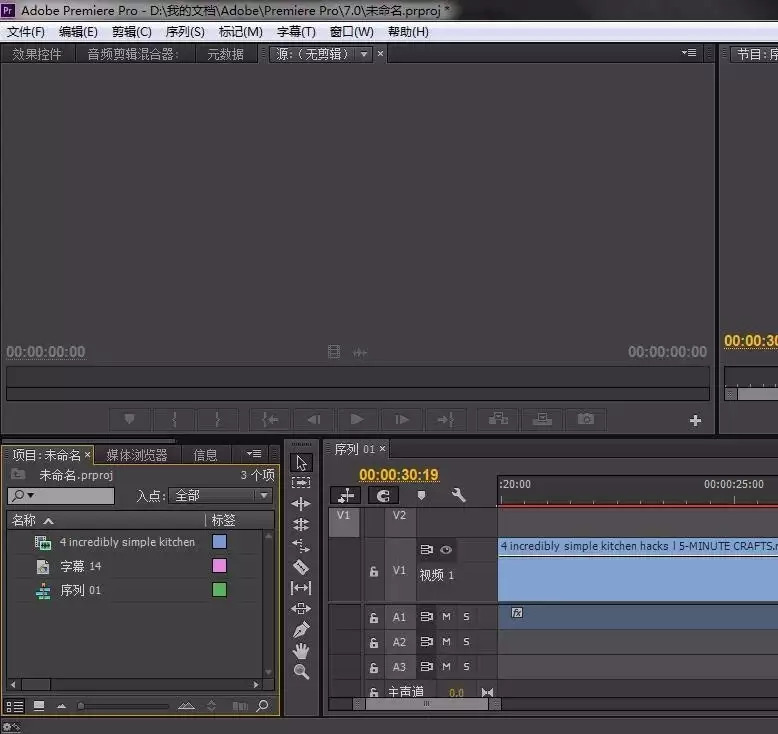
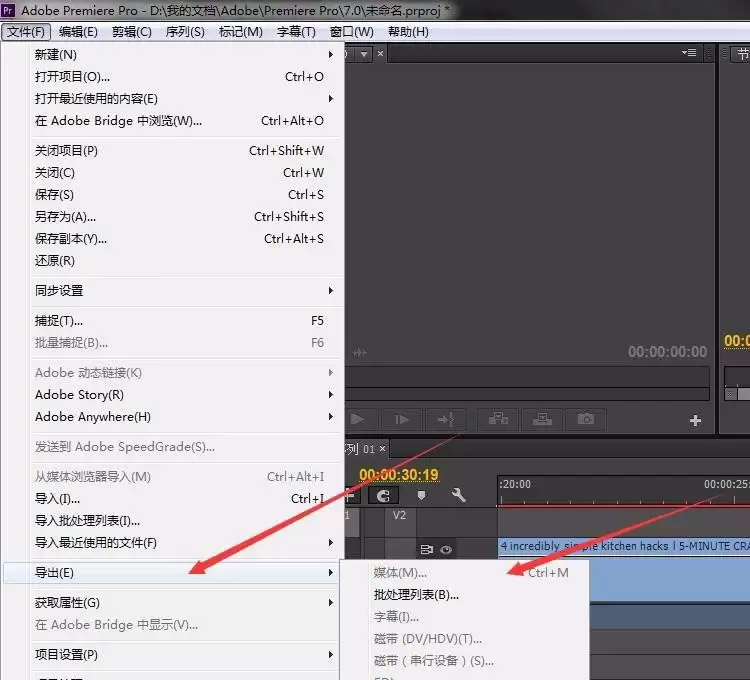
接下来,点击菜单栏中的“文件”选项。在下拉菜单中,你会找到“导出”这一项,将鼠标移至其上,然后在次级菜单中选择“媒体”。这是打开导出设置面板的关键一步。
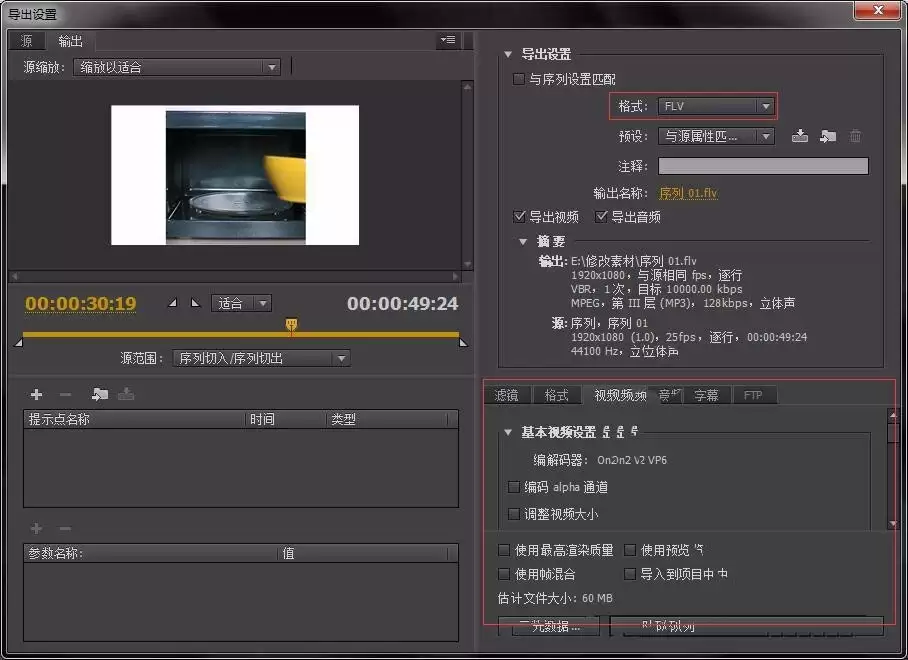
点击之后,软件会弹出一个名为“导出设置”的详细参数窗口。在这里,你可以对视频格式、编解码器、分辨率、比特率等进行全面配置。不过,我们今天关注的重点是修改保存路径。
如何更改Premiere视频的保存位置与文件名
要修改文件名和保存位置,请注意“输出名称”右侧那一行带有下划线的黄色文字。直接点击它,系统会立即弹出我们熟悉的“另存为”对话框。
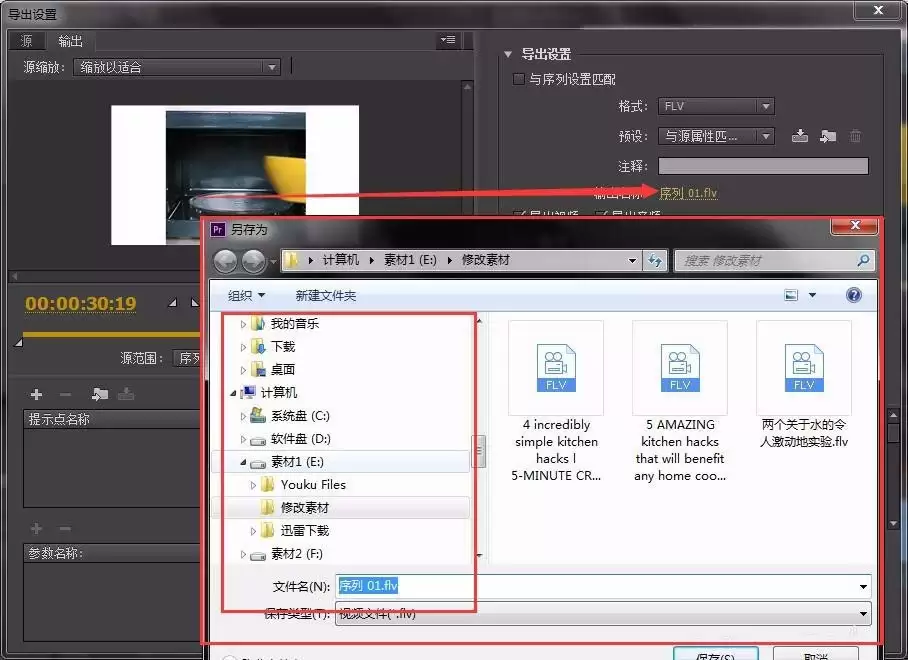
在这个“另存为”窗口里,你就可以自由发挥了一一浏览并选择你希望存放视频文件的文件夹,同时在“文件名”处为你的作品起个好记的名字。完成这些设置后,点击“保存”,再回到之前的“导出设置”窗口点击“导出”,软件就会按照你指定的位置和名称开始渲染输出视频了。
实用工具推荐
电子包浆
使用 ›绿化、压缩、噪点和虚拟水印,自由调节做旧程度。
图片压缩
使用 ›选择画质和输出格式,预览压缩前后的大小。