

一 检查本地node版本 万事开头先确认环境,这几乎是所有开发者的第一反应。部署新项目前,你得先看看自己本地的Node.js版本是多少。别嫌麻烦,这步要是没做对,后面很可能就卡住了。 二 如何升级Node版本至22 这里有个关键点:OpenClaw官方白纸黑字写着,要求Node的版本不能低于22。如
Mac系统安装OpenCLaw指南:详细步骤与注意事项
作者:技术拾光
时间:2026-05-08
浏览:319
文章目录
一 检查本地node版本

万事开头先确认环境,这几乎是所有开发者的第一反应。部署新项目前,你得先看看自己本地的Node.js版本是多少。别嫌麻烦,这步要是没做对,后面很可能就卡住了。
二 如何升级Node版本至22
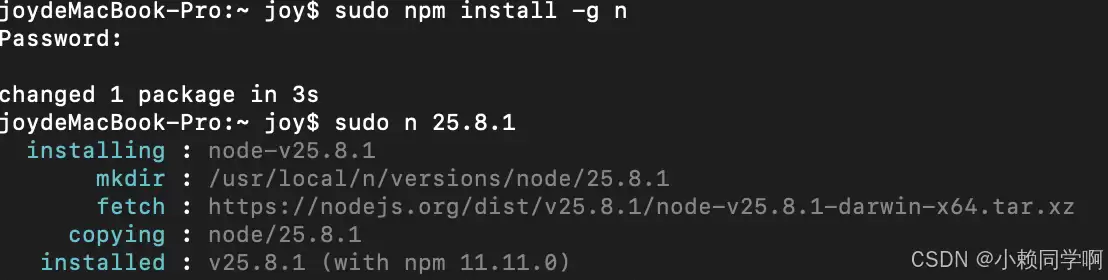
这里有个关键点:OpenClaw官方白纸黑字写着,要求Node的版本不能低于22。如果你的版本太旧,那就得先升级。这事儿其实不难,用你常用的Node版本管理工具(比如nvm)跑个命令就行。升级完成后,别忘了再node -v确认一下,确保版本号已经成功切换到了22或更高。
三 安装OpenClaw
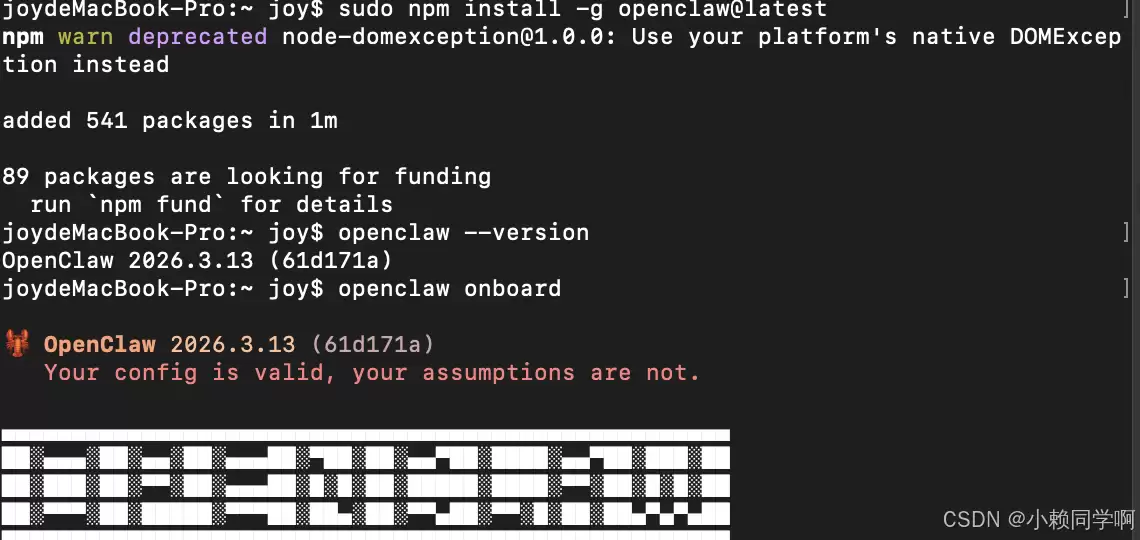
基础环境准备好,接下来就是正餐了。通过npm来安装OpenClaw。这里有个小建议:为了避免可能出现的权限问题,最好使用sudo切换到超级管理员权限来执行安装命令。一行npm install -g openclaw下去,耐心等待安装完成即可。
四 初始化配置
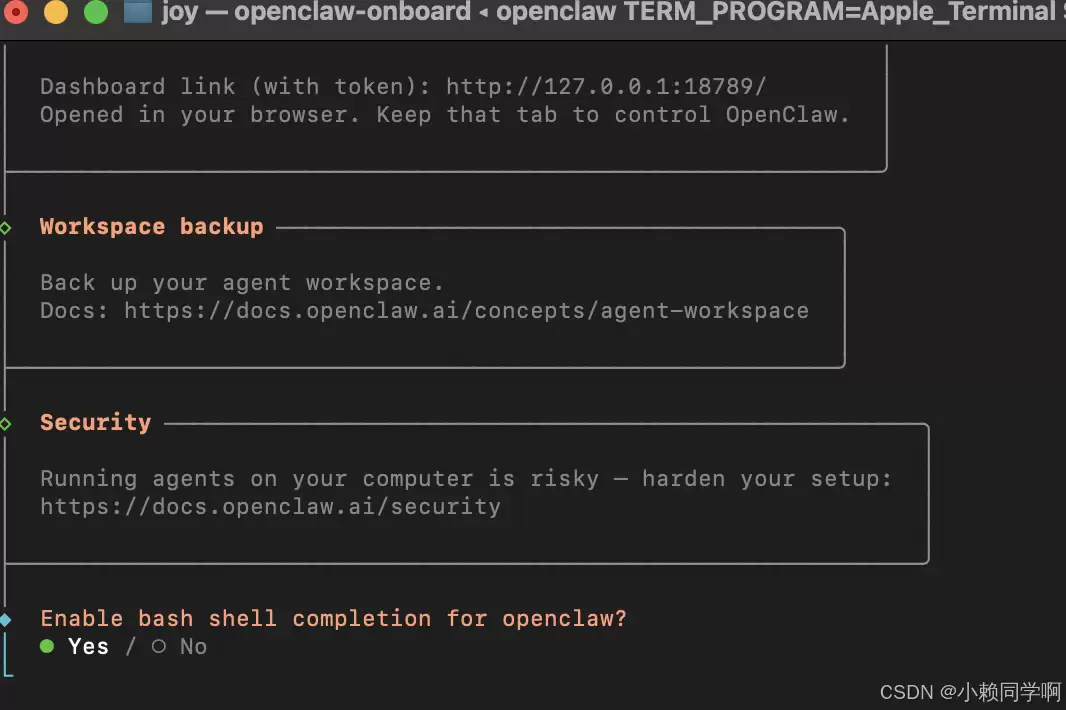
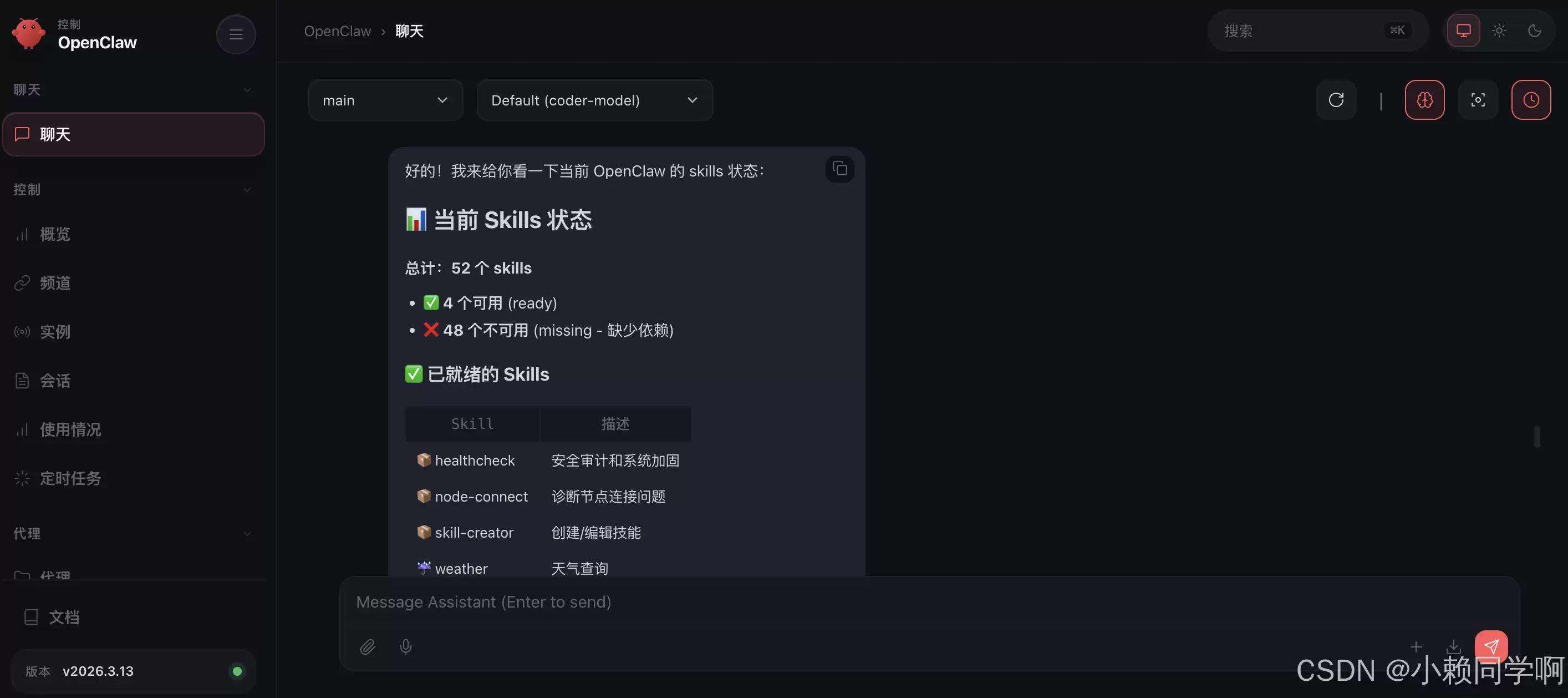
安装完成只是第一步,好比买了新电器,还得通电设置。这时候,需要运行openclaw onboard命令来对工具进行初始化配置。这个过程通常会引导你完成一些必要的设置,比如关联账号、选择工作目录等。跟着提示一步步走,没什么难度。
全部配置妥当之后,一个本地可用的OpenClaw环境就搭建完成了。接下来,你就可以直接在本地启动并访问它,开始你的后续工作了。
实用工具推荐
电子包浆
使用 ›绿化、压缩、噪点和虚拟水印,自由调节做旧程度。
图片压缩
使用 ›选择画质和输出格式,预览压缩前后的大小。