

解决 Windows 10 下 OpenClaw 开机自启问题 好不容易在 Windows 上把 OpenClaw 部署跑通,结果一觉醒来,发现它没跟着系统一块儿启动。通过飞书发送测试信息也毫无反应,看来在 Windows 10 环境下,配置 OpenClaw 的开机自启确实是个容易踩的坑。相信不少
OpenClaw在Windows系统中实现开机自启动的方法
作者:技术拾光
时间:2026-05-08
浏览:499
文章目录
解决 Windows 10 下 OpenClaw 开机自启问题
好不容易在 Windows 上把 OpenClaw 部署跑通,结果一觉醒来,发现它没跟着系统一块儿启动。通过飞书发送测试信息也毫无反应,看来在 Windows 10 环境下,配置 OpenClaw 的开机自启确实是个容易踩的坑。相信不少朋友也遇到过类似情况,别急,下面这套经过验证的操作流程,应该能帮你一劳永逸地解决问题。
一、先在 WSL 里把 OpenClaw 设为自启(必须做)
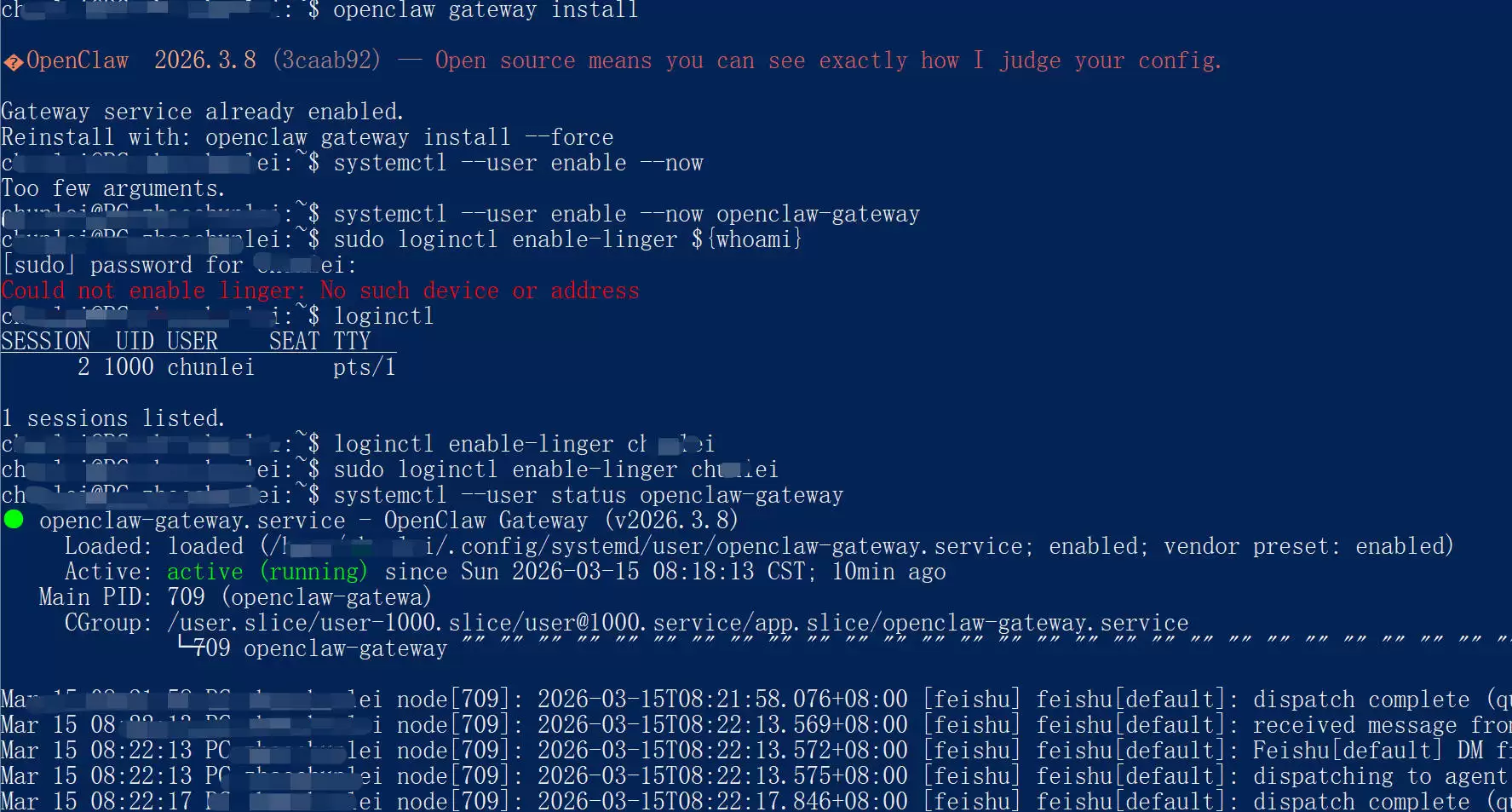
第一步得确保 OpenClaw 在 WSL (Ubuntu)内部能自动运行。打开你的 WSL 终端,依次执行下面这几条命令:
# 1. 安装并启用 OpenClaw 网关服务
openclaw gateway install systemctl --user enable --now openclaw-gateway
# 2. 开启 linger(这是关键一步,能让用户服务在后台持续运行,不随终端关闭而退出)
sudo loginctl enable-linger "$(whoami)"
# 3. 验证服务是否正常运行
systemctl --user status openclaw-gateway
命令执行后,如果看到状态显示为 active (running),那么恭喜你,WSL 内部的自启配置就已经搞定了。
二、让 Windows 开机自动启动 WSL + OpenClaw(两种方法选一个)
接下来是核心步骤:如何让 Windows 一开机就自动唤起 WSL 并启动里面的 OpenClaw 服务。这里提供两个方法,任选其一即可。
方法 1:PowerShell 一键创建任务计划(推荐,最快)
这个方法最省事。直接以管理员身份打开 PowerShell,把下面这段代码复制进去运行:
$action = New-ScheduledTaskAction -Execute "wsl.exe" -Argument "-d Ubuntu --bash -lc 'systemctl --user start openclaw-gateway'"
$trigger = New-ScheduledTaskTrigger -AtLogOn
$settings = New-ScheduledTaskSettingsSet -ExecutionTimeLimit (New-TimeSpan -Hours 0) -RestartCount 3 -RestartInterval (New-TimeSpan -Minutes 1)
Register-ScheduledTask -TaskName "OpenClaw_AutoStart" -Action $action -Trigger $trigger -Settings $settings -RunLevel Highest -Force
Write-Host " OpenClaw 开机自启任务创建成功!"- 作用说明:这条命令会在 Windows 任务计划里创建一个任务,在你登录系统时,自动在后台启动 WSL 并运行 OpenClaw 网关服务。
- 注意:如果你使用的 WSL 发行版不是默认的 “Ubuntu”,需要把命令中的
-d Ubuntu替换成你的发行版名称(可以通过wsl -l命令查看)。
方法 2:手动创建任务计划(适合喜欢图形界面操作)
如果你更习惯点点鼠标,那么可以按照以下步骤手动设置:
- 按下 Win + R 键,输入
taskschd.msc并回车,打开“任务计划程序”。 - 在右侧操作栏点击“创建基本任务”。
- 名称:输入
OpenClaw_AutoStart,然后点击“下一步”。 - 触发器:选择“当我登录时”,点击“下一步”。
- 操作:选择“启动程序”,点击“下一步”。
- 程序/脚本:填写
wsl.exe。 - 添加参数:填入
-d Ubuntu --bash -lc 'systemctl --user start openclaw-gateway'。 - 务必勾选“不管用户是否登录都要运行”以及“使用最高权限运行”。
- 名称:输入
- 点击“完成”,然后重启电脑进行测试。
三、验证是否成功
设置完成后,重启你的 Windows 电脑,然后进行以下验证:
- 打开 WSL 终端,运行命令:
- 打开浏览器,访问地址:
http://localhost:18789。
systemctl --user status openclaw-gateway如果第一步看到服务状态正常,并且第二步能成功打开 OpenClaw 的控制台界面,那么就意味着整个开机自启流程已经完全配置成功,以后就可以高枕无忧了。
实用工具推荐
电子包浆
使用 ›绿化、压缩、噪点和虚拟水印,自由调节做旧程度。
图片压缩
使用 ›选择画质和输出格式,预览压缩前后的大小。